6.3 Dodávatelia
- Vytvorenie, úprava a vymazanie dodávateľa
- Administrátori v strave
- Kontrolné emaily
- Nastavenie automatického odosielania emailov dodávateľom
Vytvorenie, úprava a vymazanie dodávateľa
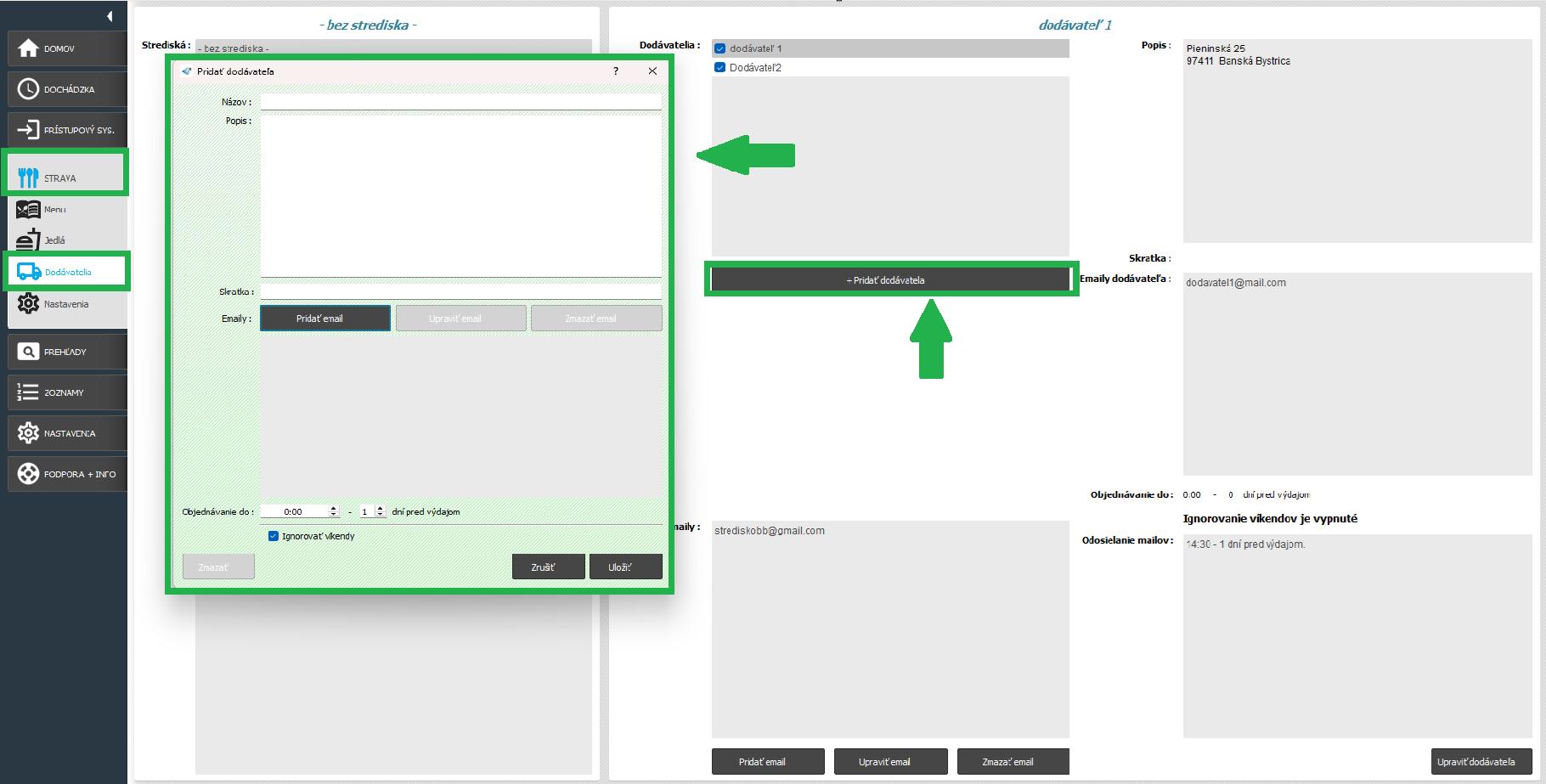
Pre vytvorenie dodávateľa použite tlačidlo “Pridať dodávateľa”. Následne sa vám otvorí okno, kde môžete vypísať:
- Názov
- bližší popis
- Skratka, ktorá sa bude zobrazovať pri dodávateľovi. Táto skratka je obmedzená na 5 znakov kvôli korektnému zobrazeniu v PDF reportoch.
- Emaily - tu sa nachádzajú emaily dodávateľa, na ktoré budú objednávky zasielané - môžete pridať, upraviť a vymazať mail cez rovnomenné tlačidlá. Vytvorené emaily sa zobrazia v okne nižšie.
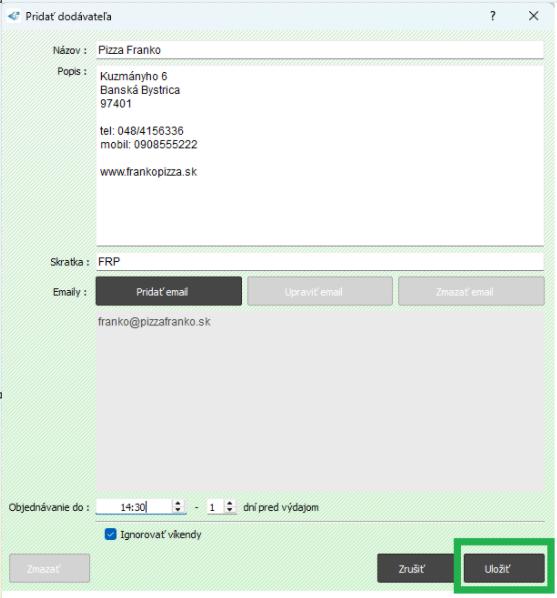
- “Objednávanie do” - uvádza sa tu čas, do ktorej hodiny a koľko dní pred výdajom je možné urobiť objednávku (v našom príklade do 14:30 hod. predchádzajúceho dňa)
- checkbox “Ignorovať víkendy” - zakliknutím tejto možnosti zabezpečíte, aby automatické odoslanie e-mailu s objednávkou nebolo realizované počas víkendu, ale ešte v piatok (v prípade, že je nastavené objednávanie 1 deň vopred).
Následne je potrebné kliknúť na tlačidlo “Uložiť”.
Pozn.: V prípade, že omylom zadáte do ktorejkoľvek položky neželané medzery navyše (pred alebo za text), systém ich automaticky vymaže, aby zabránil nekorektnému zobrazeniu textu v PDF verziách reportov.
Ak chcete upraviť už existujúceho Dodávateľa alebo ho vymazať, môžete tak urobiť cez tlačidlo “Upraviť dodávateľa” (vpravo dole) alebo dvojklikom myši a otvorí sa okno, kde môžete vykonať potrebné úpravy.
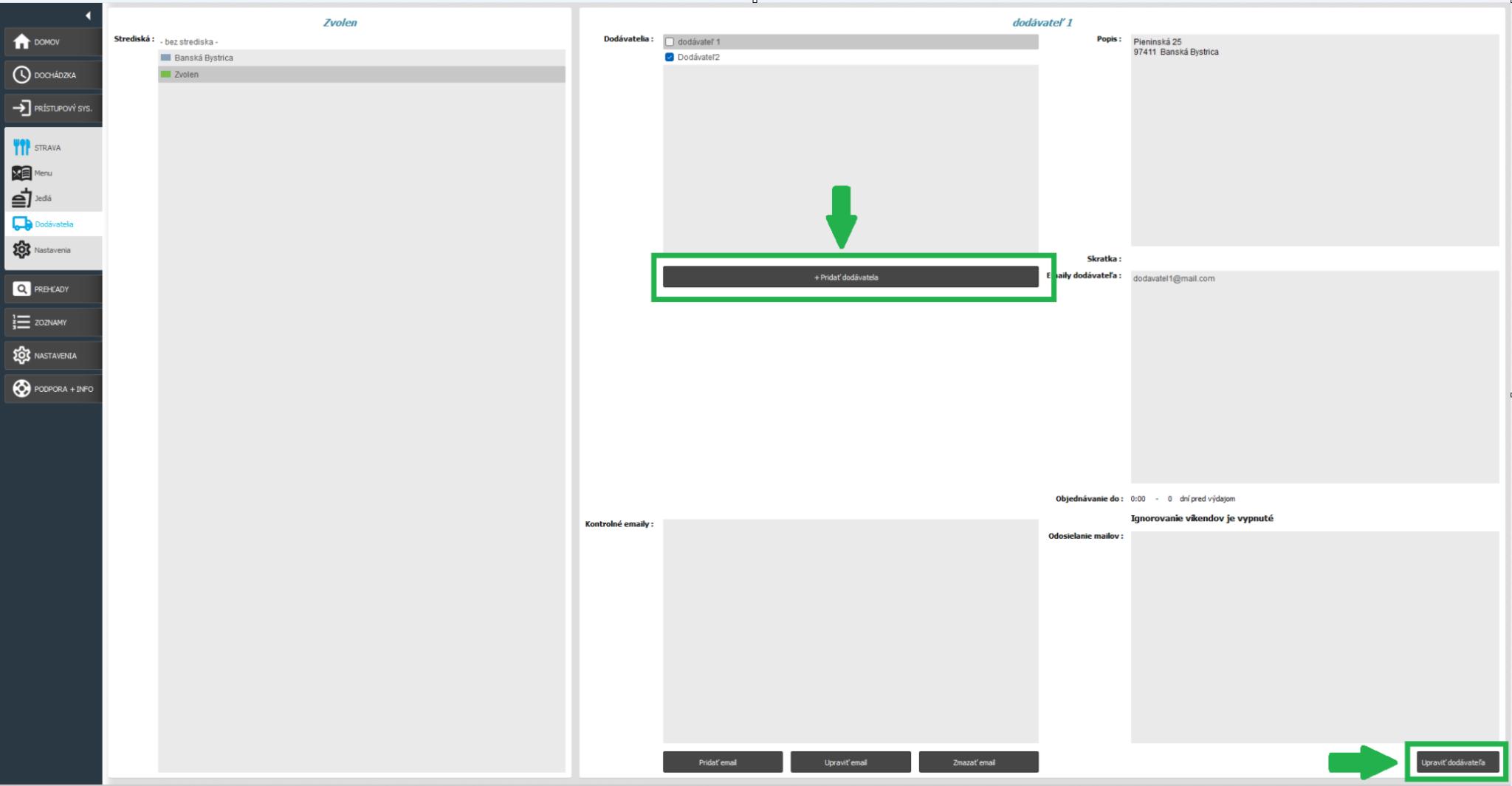
V karte Strava / Dodávatelia je možné nastaviť dodávateľov pre jednotlivé Strediská (podrobný návod na vytvorenie Stredísk nájdete v samostatnej kapitole).
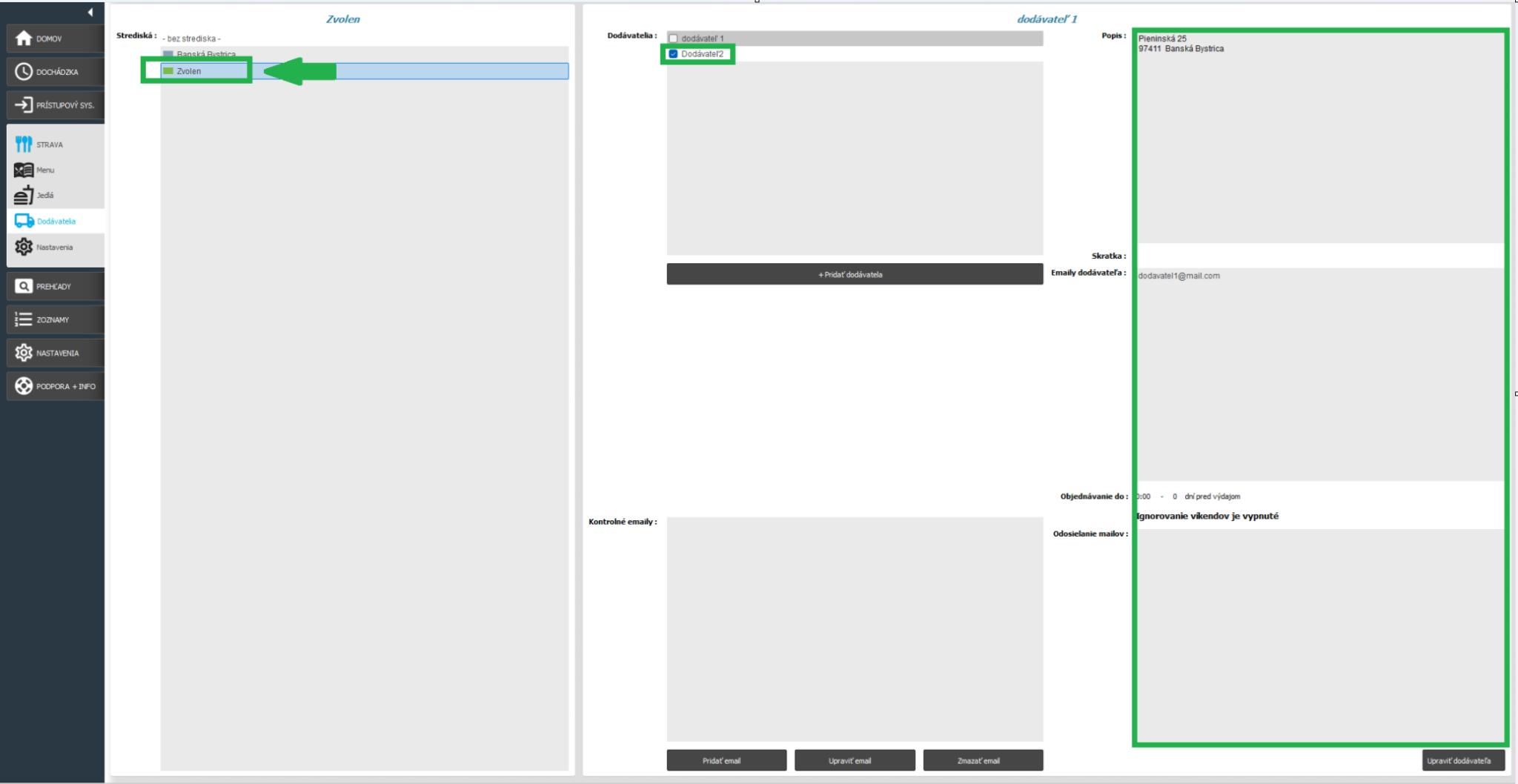
Kliknete na konkrétne Stredisko a priraďte mu Dodávateľa - označením príslušného políčka  pri názve Dodávateľa.
Po kliknutí na konkrétneho Dodávateľa sa v pravej časti obrazovky zobrazí jeho popis.
V prípade, že by ste chceli dodávateľa vymazať, v tomto okne sa nachádza tlačidlo “Zmazať”
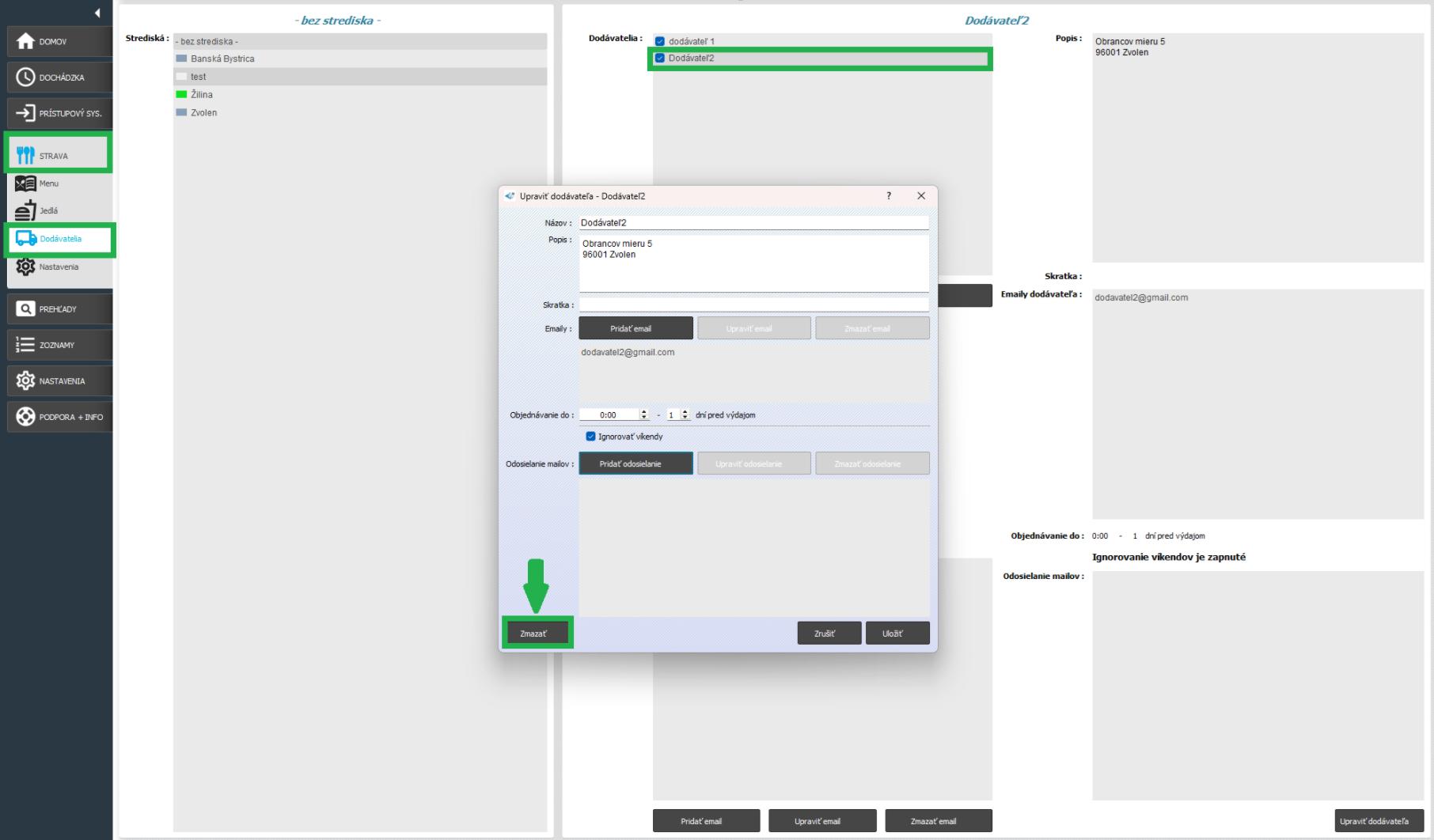
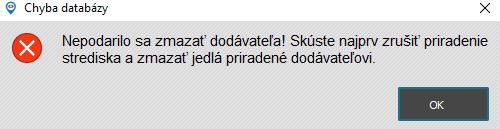
Dodávateľa, ktorému boli priradené jedlá a / alebo je priradený k Stredisku, nie je možné vymazať. Systém o tom informuje aj hlásením:
Ak k nemu neboli priradené žiadne jedlá, systém Vás informuje hlásením o úspešnosti vymazania záznamu. Kliknite na “Ok”
Administrátori v strave
AMS umožňuje vytvárať samostatné administrátorské účty určené výhradne pre stravovacie prostredie WEBCat, ktoré je aktuálne vo vývoji.
Tieto účty umožňujú dodávateľovi prihlásiť sa do stravovacieho modulu pod vlastným účtom, kde môže:
- prehliadať aktuálne objednávky,
- kontrolovať objednávky smerujúce na jeho prevádzku.
Administrátor má prístup výhradne k pre neho určeným objednávkam, ktoré vidí v reálnom čase a nemá prístup k ostatným údajom systému.
Administrátorské kontá vytvárate a spravujete v časti Strava/Dodávatelia, pod konkrétnym dodávateľom:
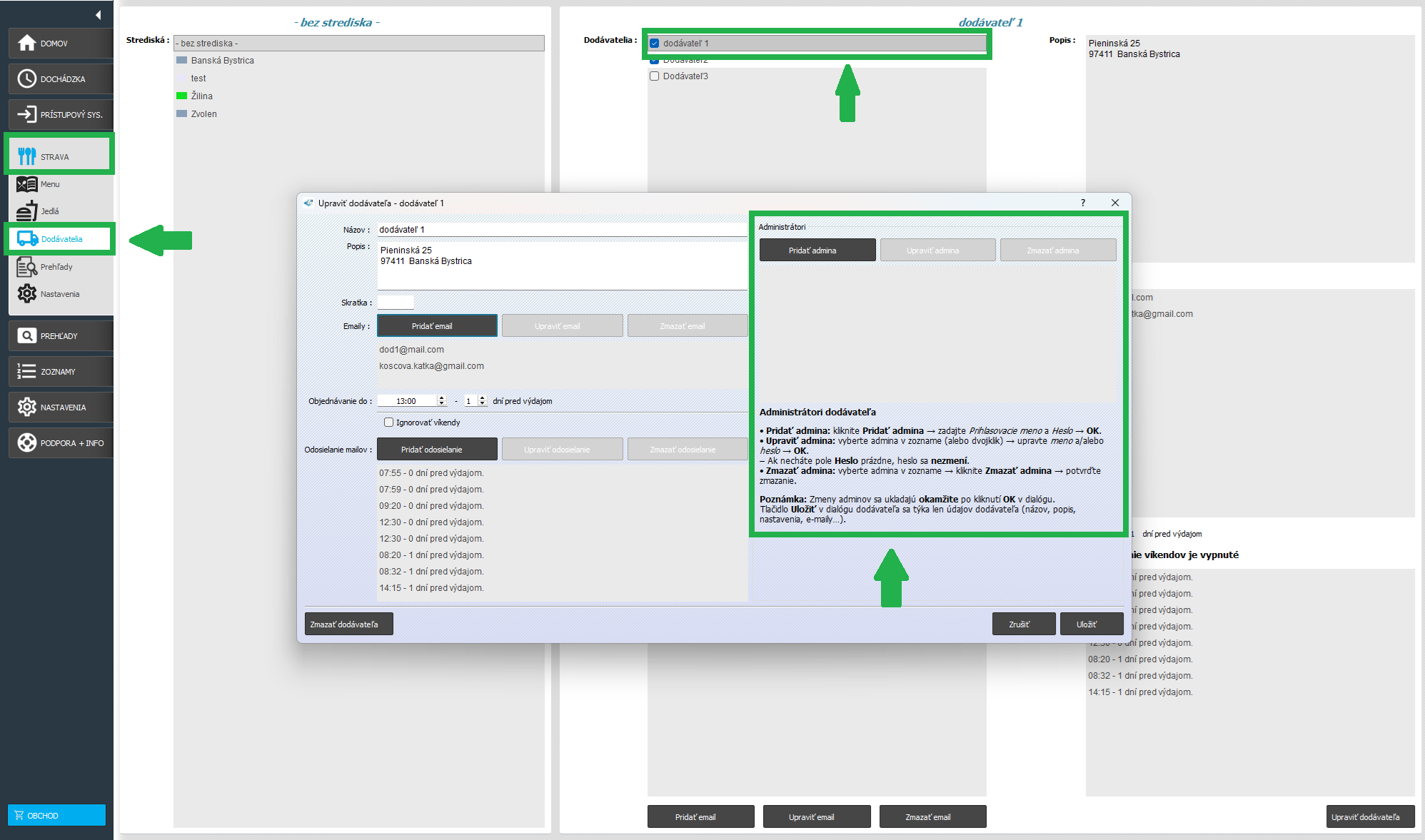
K dispozícii sú 3 tlačidlá:
Pridať admina
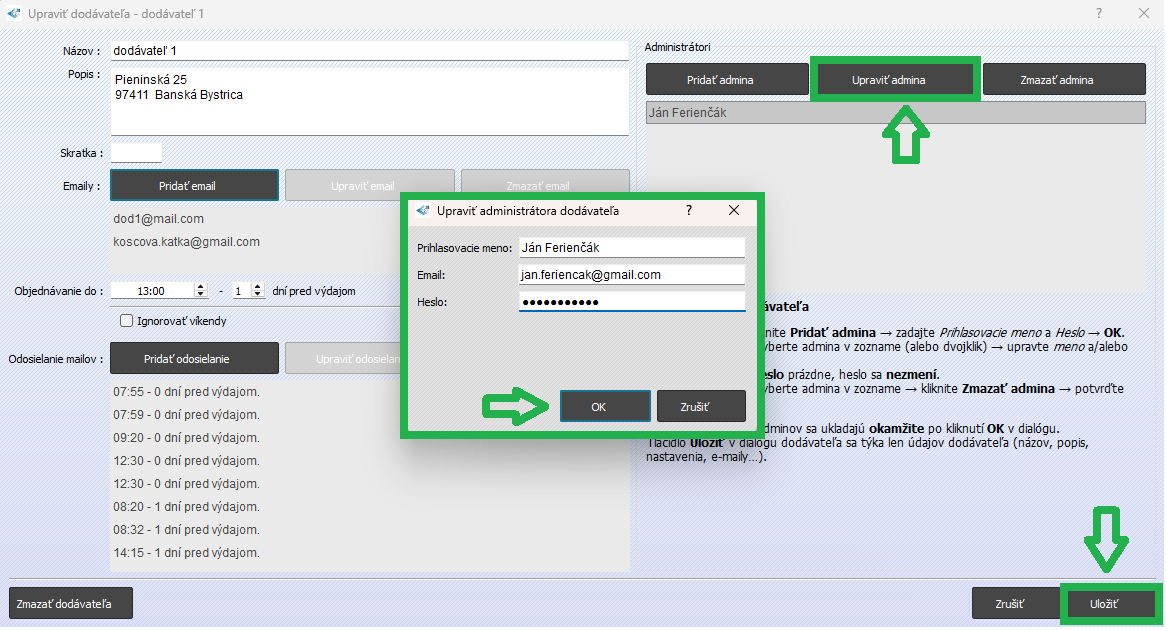
Kliknutím na tlačidlo „Pridať admina“ sa Vám otvorí dialógové okno, do ktorého zadáte:
- meno administrátora,
- e-mailovú adresu,
- heslo.
Po vyplnení údajov kliknite na „OK“ a následne na „Uložiť“.
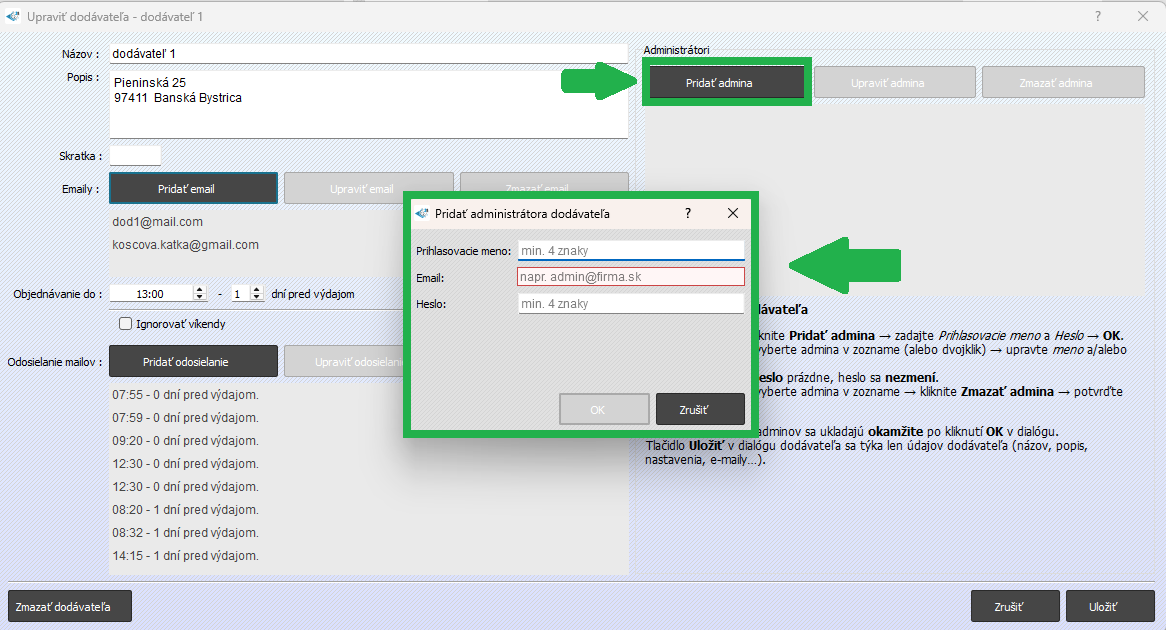
Pozn.: E-mailová adresa slúži ako prihlasovacie meno administrátora. Systém automaticky kontroluje duplicitu údajov a nedovolí vytvoriť konto s už použitým menom alebo e-mailovou adresou. Táto kontrola prebieha aj na zozname zmazaných adminov.
Heslo musí obsahovať minimálne 4 znaky. Po prvom prihlásení do WEBCAT systém skontroluje jeho silu. Ak nie je dostatočne silné, používateľ bude vyzvaný na jeho zmenu.
Upraviť admina
Administrátora môžete upraviť:
- dvojklikom na riadok s jeho menom, alebo
- kliknutím na tlačidlo „Upraviť admina“.
Otvorí sa dialógové okno, v ktorom vykonáte požadované zmeny. Následne kliknite na „OK“ a v okne dodávateľa na „Uložiť“.
Zmeny sa uložia a administrátor sa môže prihlásiť pod novými údajmi.
Zmazať admina
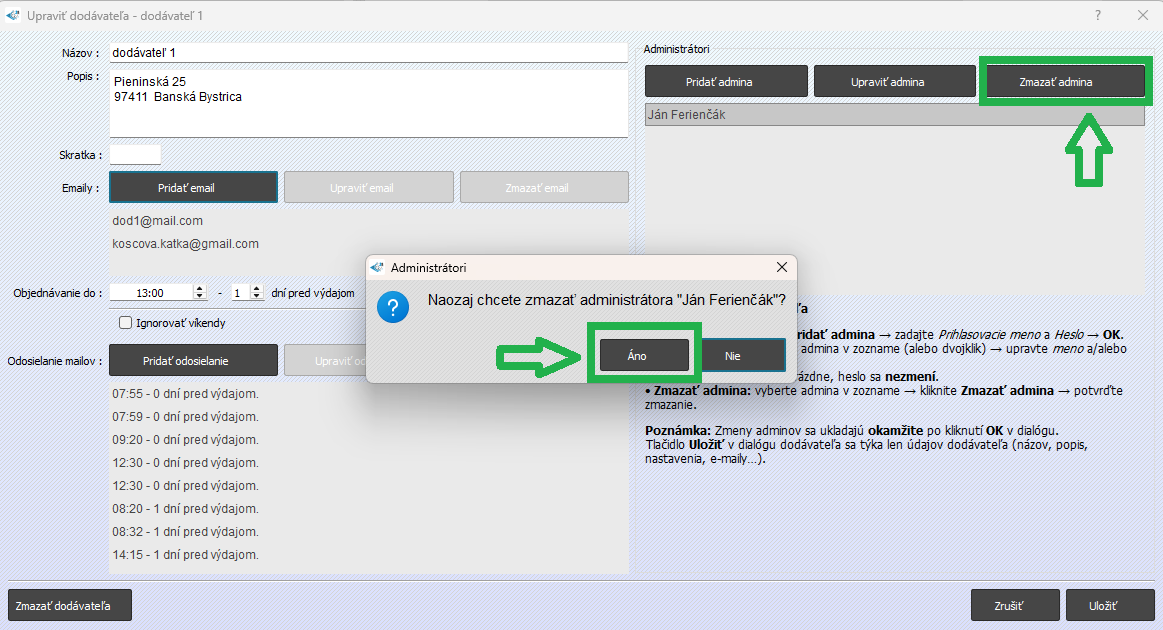
Ak potrebujete natrvalo zrušiť prístup administrátorovi, kliknite na tlačidlo „Zmazať admina“.
Po potvrdení:
- sa účet deaktivuje,
- presunie sa do zoznamu zmazaných administrátorov.
Po kliknutí na toto tlačidlo sa zobrazí potvrdzovacie okno. Kliknutím na „Áno“ súhlasíte so zmazaním.
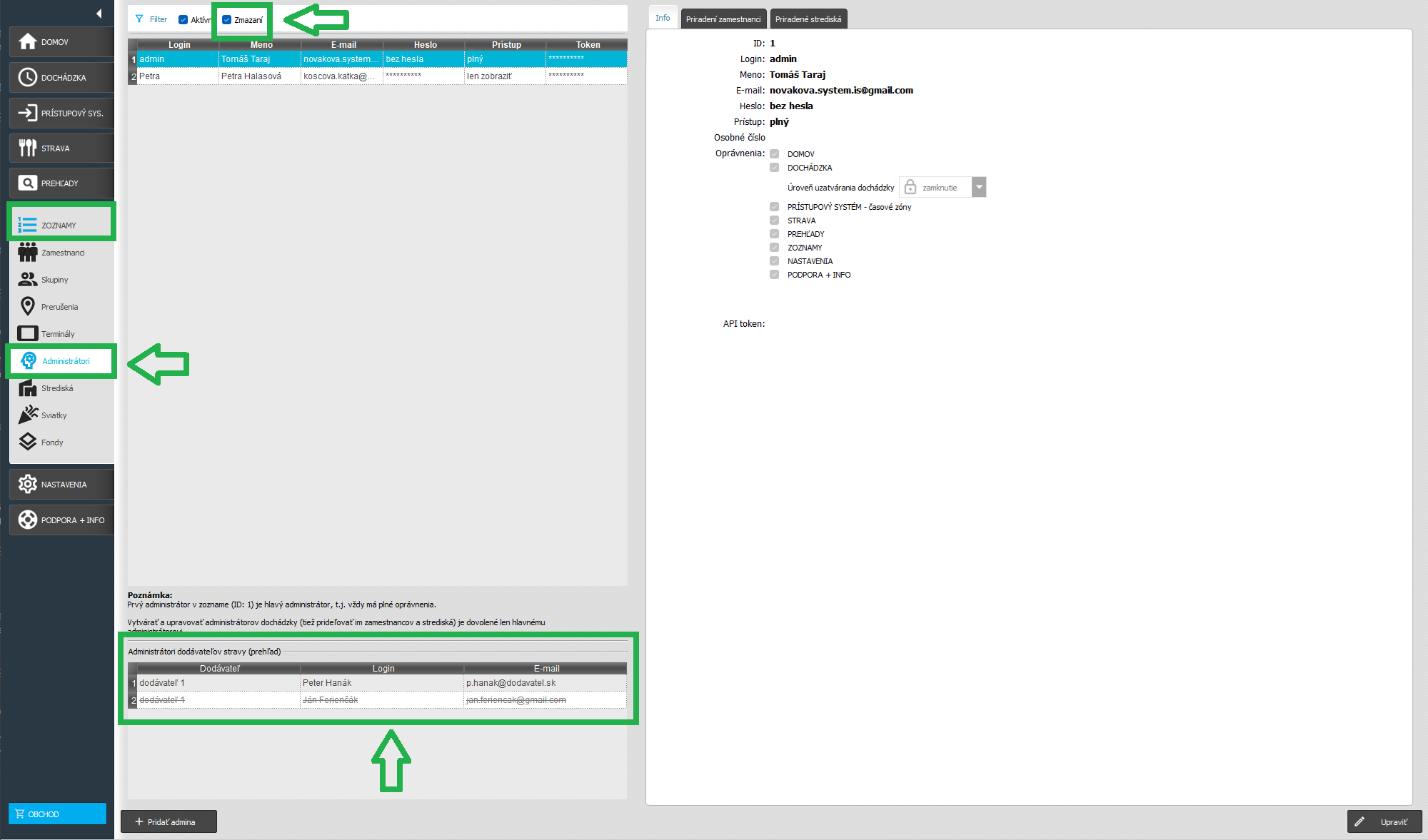
Pozn.: Zoznam aktívnych aj zmazaných administrátorov stravy nájdete v karte Zoznamy/Administrátori. Tento zoznam je len informačný a nie je možné ho upravovať.
Správa administrátorov stravy (vytváranie, úprava) sa vykonáva výhradne v karte Strava/Dodávatelia. Po vymazaní sa administrátor odstráni zo zoznamu dodávateľa a zobrazí sa v karte Zoznamy/Administrátori pod filtrom „Zmazaní“. Takáto položka je zobrazená ako preškrtnutá. Aktívni administrátori sa zobrazujú štandardne.
Kontrolné emaily
Emaily zaslané dodávateľovi budú automaticky preposlané aj na kontrolný email. V týchto mailoch vidíte objednávky u konkrétneho dodávateľa. Zadať emailovú adresu môžete v sekcií Kontrolné emaily cez tlačidlo “Pridať email”:
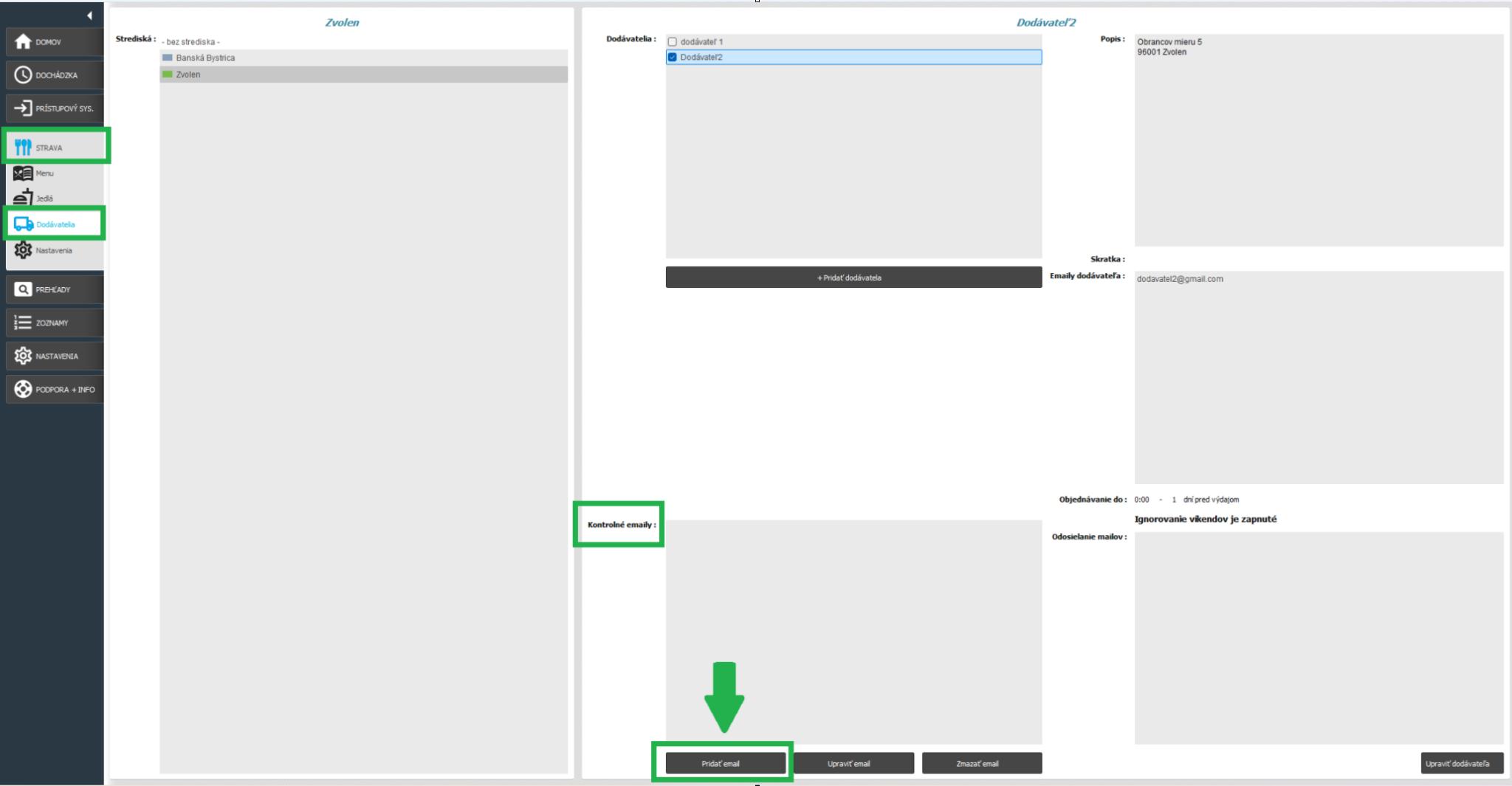
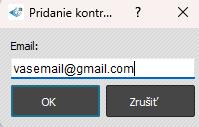
Následne sa Vám otvorí tabuľka, do ktorej vpíšte požadovanú e-mailovú adresu a kliknite na “OK”
Nastavenie automatického odosielania emailov dodávateľom
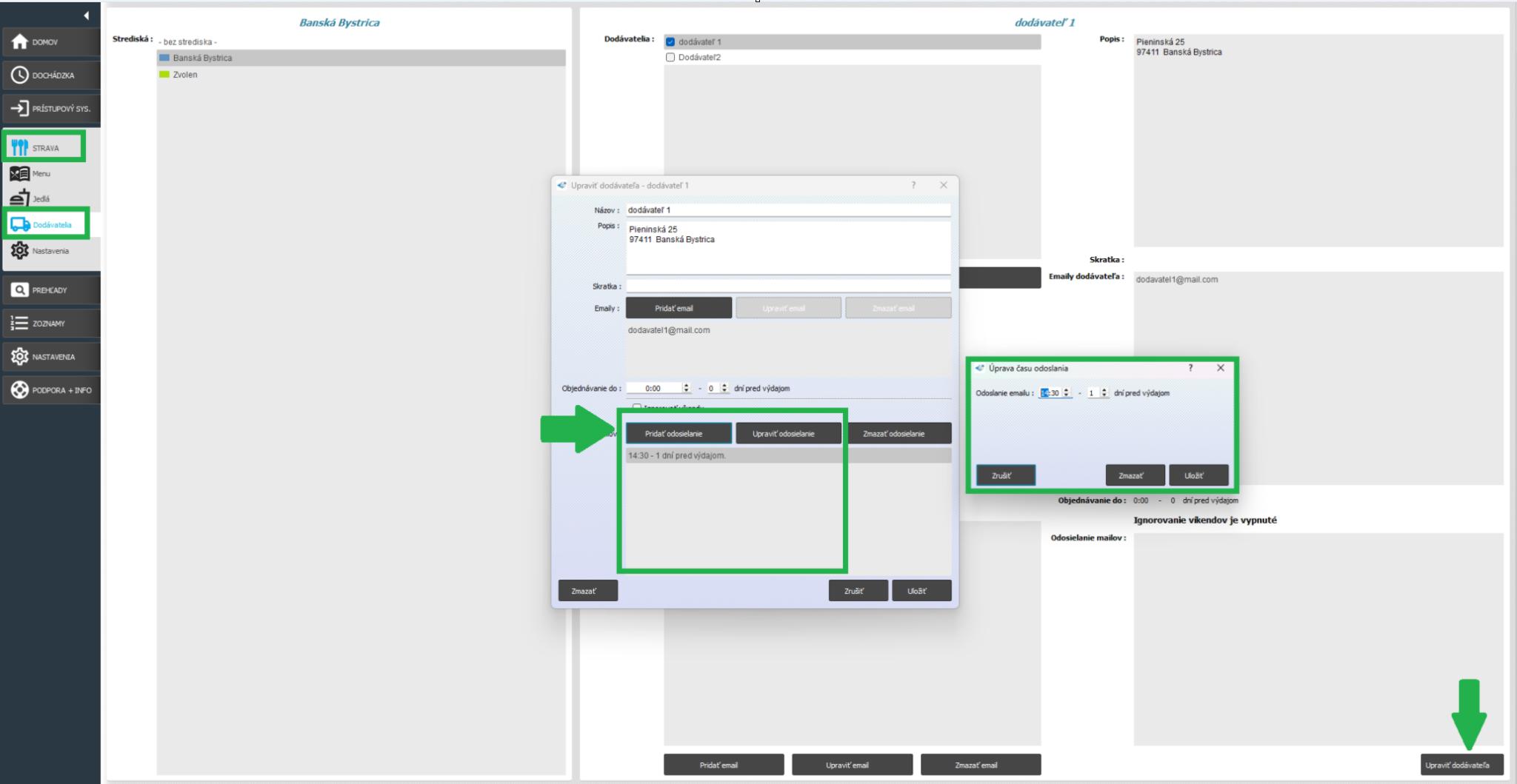
V časti Strava / Dodávatelia, si označíte konkrétneho dodávateľa a kliknete na Upraviť.
Zobrazí sa tabuľka, kde máte možnosť nastaviť automatické odosielanie emailov s objednanými jedlami priamo dodávateľovi. Po kliknutí na “Pridať odosielanie” sa zobrazí okno, kde napíšete presnú hodinu a koľko dní pred výdajom sa má email odoslať. Následne potvrdíte tlačidlom “Uložiť”. Nastaviť môžete aj viacero automatických emailov dodávateľom naraz. Všetky sa zobrazujú v tabuľke v časti Odosielanie mailov.
Nastavenie automatického odosielanie emailov Dodávateľom je dostupné v rozšírenej verzii Catering Pro. Pre aktiváciu kontaktujte našu technickú podporu.
Pozn.: Systém odosiela objednávky len v určených časoch. Objednávky vytvorené po poslednom čase odoslania (uzávierke) sa automaticky neodošlú – v takom prípade je k dispozícii možnosť manuálneho odoslania zo strany administrátora. Objednávky vzniknuté medzi prvým a posledným časom odoslania budú zaradené do poradia pre ďalšie odoslanie, čo v praxi spravidla znamená čas uzávierky. Každá odoslaná objednávka je tak vždy súhrnná a kompletná.
