7.1 Fondy
V tejto kapitole nájdete základné informácie o Fondoch a postup pre ich vytvorenie. Práca s fondami pozostáva z:
- Naplnenie fondu hodinami
- Čerpanie z fondu
- Hromadný zápis
- Import dovolenky
- Úprava pohybu vo fondoch
- Informácie o stave fondov
Naplnenie fondu hodinami
Na začiatku kalendárneho roka alebo pri nástupe nového zamestnanca je potrebné naplniť zamestnancom fondy hodinami. Štandardne ide o fond Dovolenka, Lekár a Lekár doprovod.
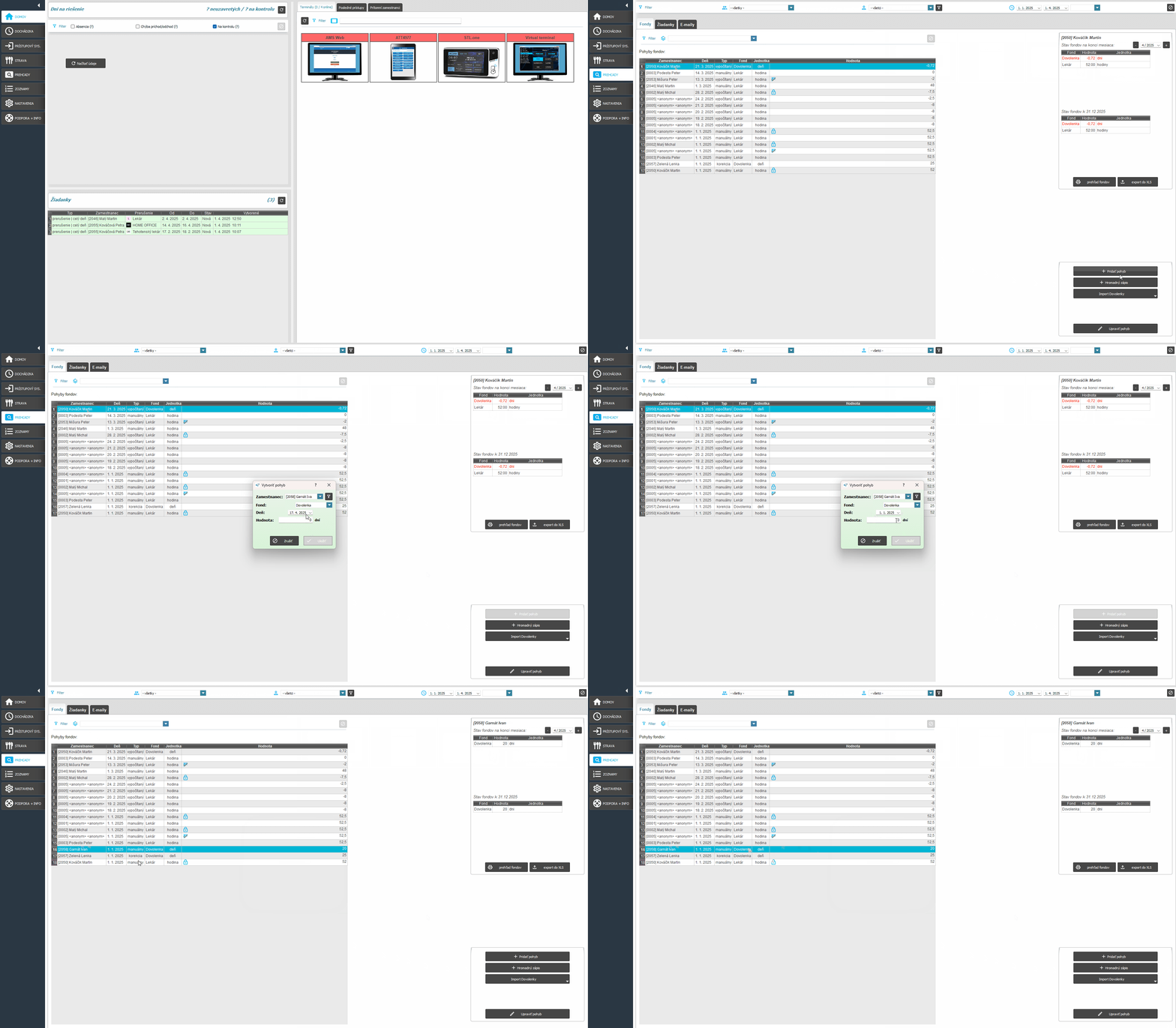
Kliknite na “Pridať pohyb”. Otvorí sa tabuľka, kde vyberiete zamestnanca, ktorému chcete naplniť fond. Vyberiete o aký fond sa jedná (Dovolenka, Lekár a pod.).
Dátum pre naplnenie pre nasledujúci kalendárny rok sa odporúča uvádzať k 1.1., aby nedošlo k chybnému počítaniu fondov.
Pozn.: Ak príjmate nového zamestnanca napríklad od apríla, naplňte mu fondy k 1.1. v danom roku.
Nakoniec vypíšte hodnotu fondu - dni alebo hodiny, ktoré zamestnancovi a fondu prislúchajú, a stlačte “Uložiť”.
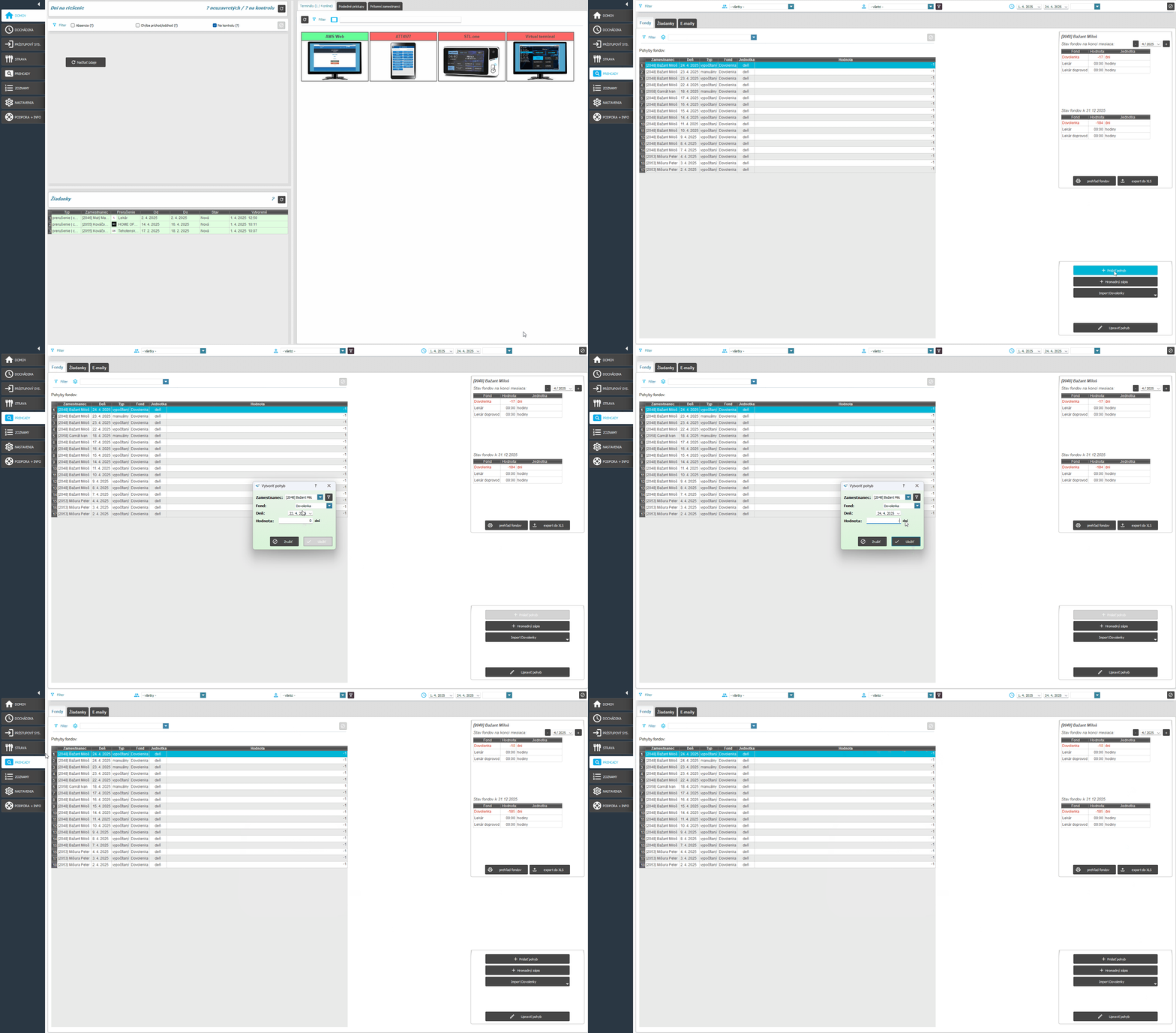
Na videu nižšie môžete vidieť postup pre naplnenie fondu Dovolenka 20-timi dňami.
 Rýchly Tip!
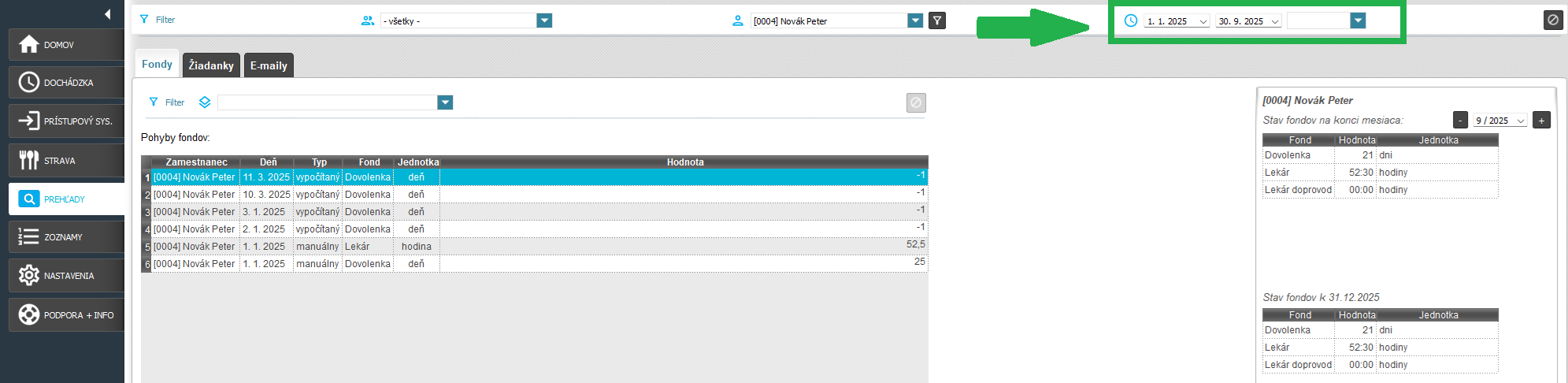
Pozn.: Všeobecný filter v hornej časti okna slúži na sortovanie zobrazených údajov v jednotlivých kartách. Tento filter je spoločný pre všetky 3 podkarty - Fondy, Žiadanky, E-Maily.
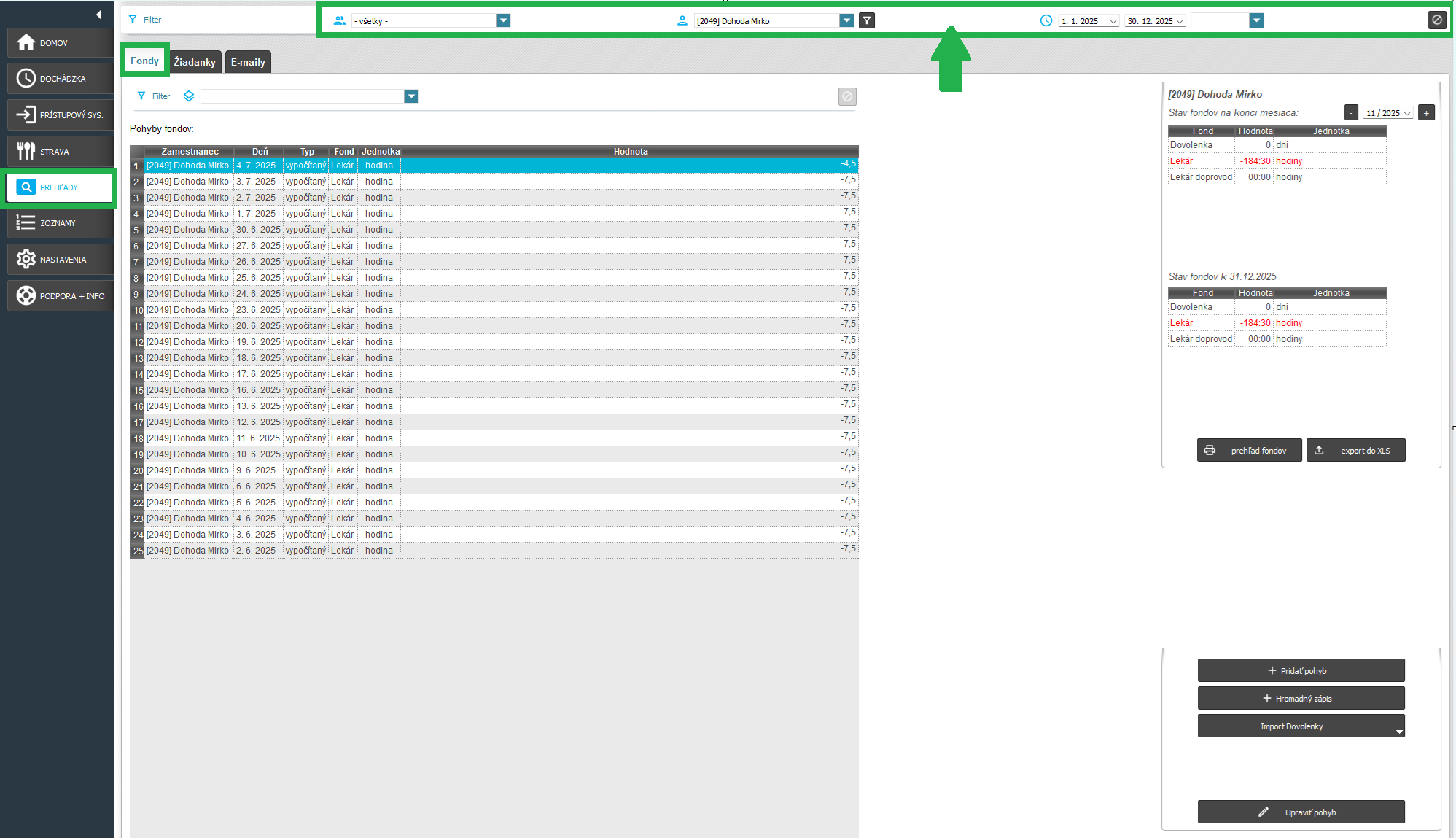
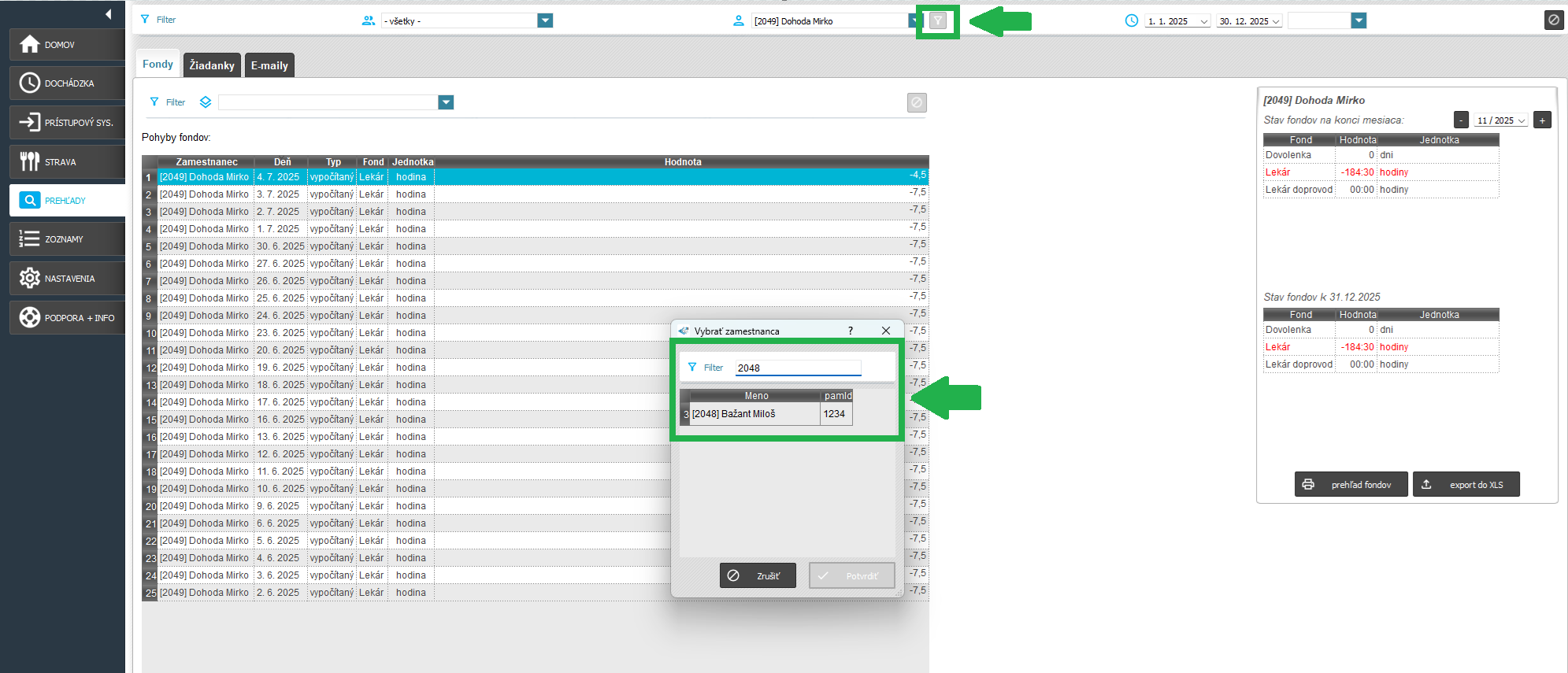
Filter tiež ponúka možnosť vyhľadať konkrétneho zamestnanca v zozname prostredníctvom ikony lievika  vedľa menného zoznamu zamestnancov. Kliknutím na túto ikonu sa Vám otvorí okno. Vpísaním kľúčového slova (ID zamestnanca, mena, priezviska, alebo len časti hľadaného výrazu), máte možnosť vyhľadať konkrétneho zamestnanca, za ktorého chcete údaje sortovať.
Čerpanie z fondu
Rovnaký postup sa používa aj pri čerpaní z fondu. Stlačte “Pridať pohyb”. Zadáva sa hodnota s mínusom, napríklad “-1” pri čerpaní jedného dňa dovolenky.
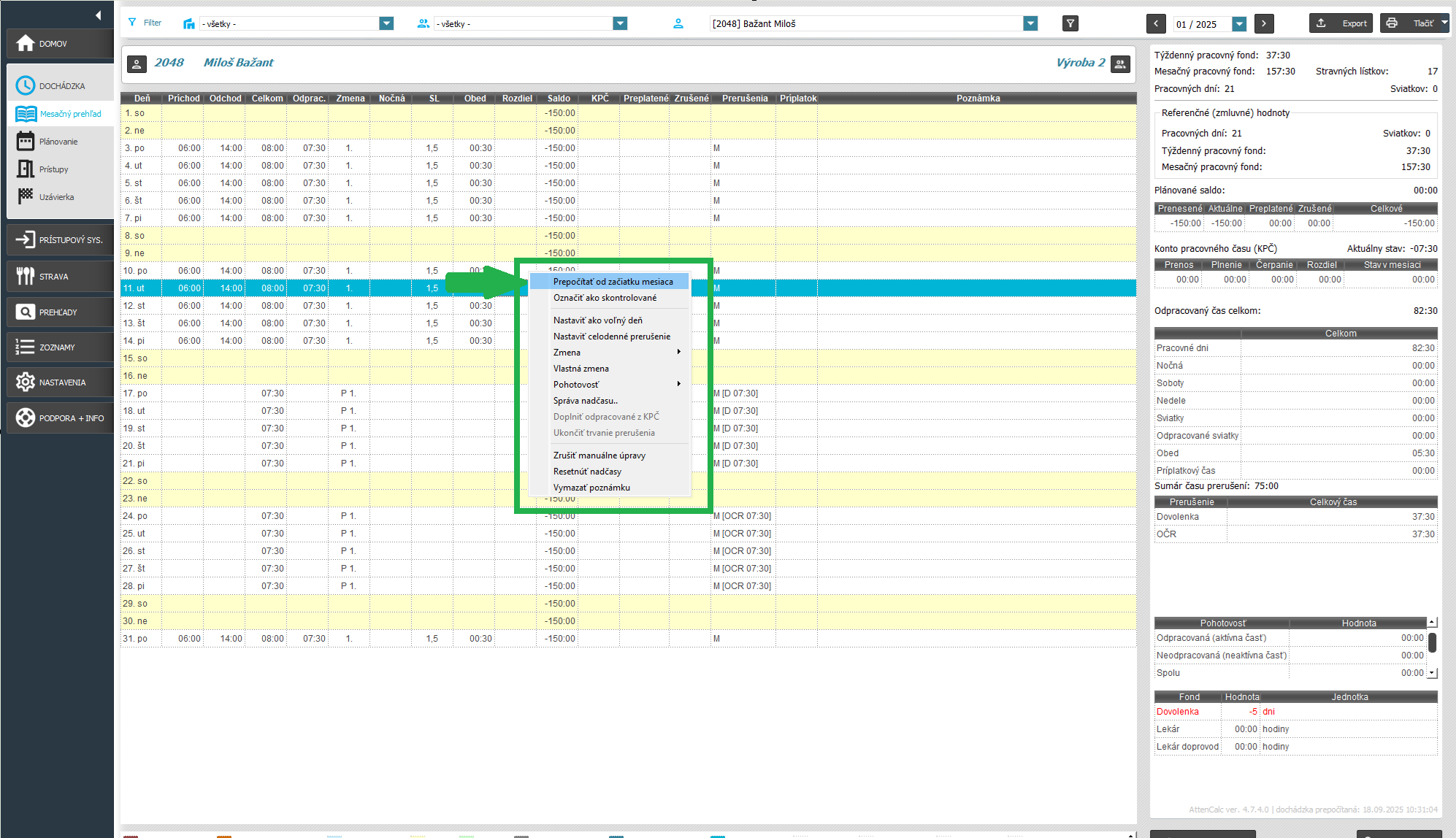
Akékoľvek čerpanie z fondu systém automaticky zapíše aj do kalendára mesačného prehľadu.
Na pravej strane okna nájdete tabuľku s aktuálnym stavom fondov pre zobrazeného zamestnanca ku konkrétnemu mesiacu a tiež k 31.12. Stav fondov sa nachádza aj v mesačnom prehľade.
Hromadný zápis
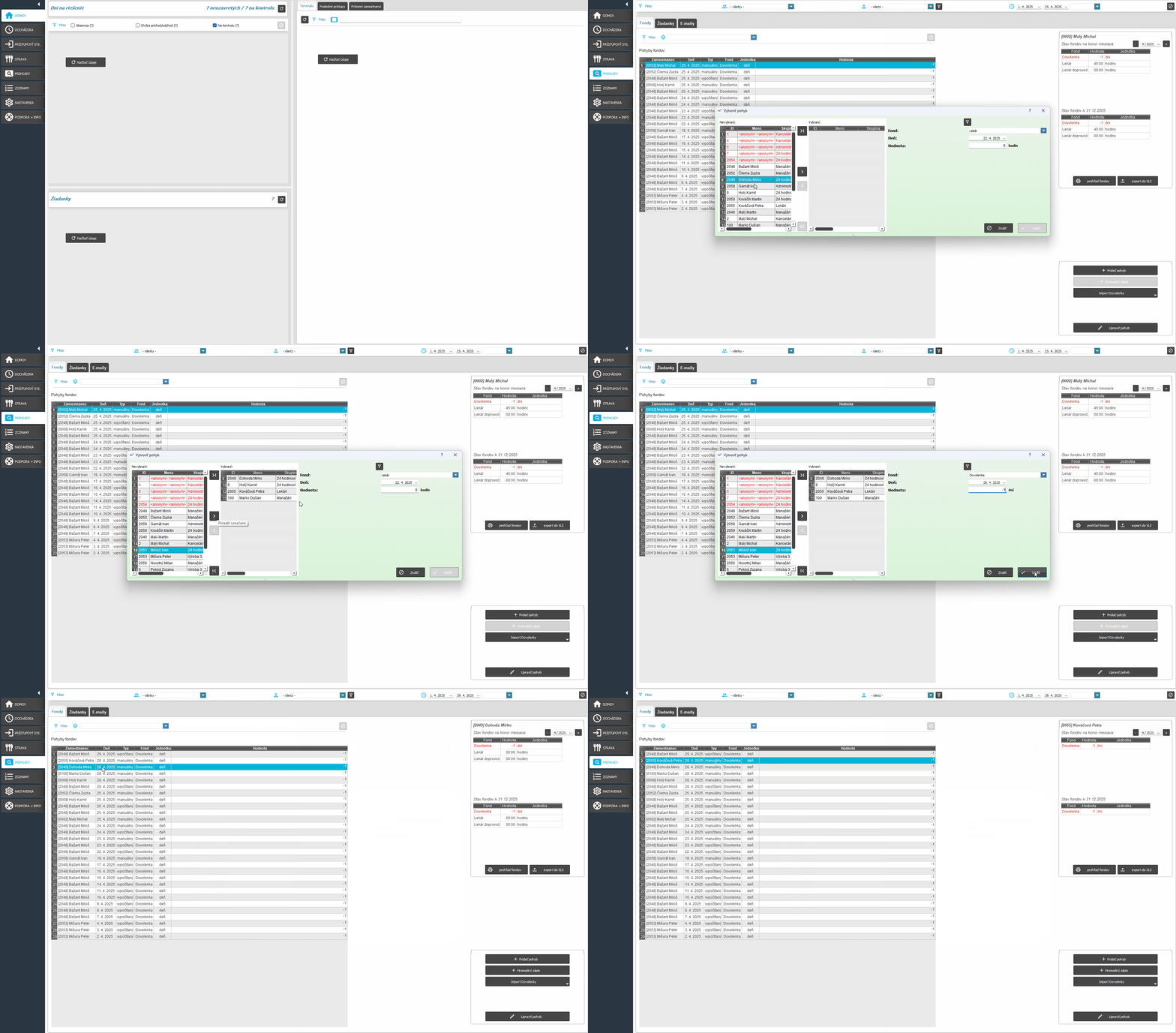
Dochádzkový systém umožňuje hromadný zápis pohybov. Pomocou jedného tlačidla môžete zapísať pohyby pre viacerých zamestnancov. Stlačte “Hromadný zápis” a otvorí sa vám tabuľka, kde si viete vybrať pomocou šípok alebo dvojkliku na zamestnanca, komu bude vytvorený pohyb vo fondoch (vybraní zamestnanci sa zobrazia v tabuľke vpravo). Pre zjednodušenie vyhľadávania v zozname zamestnancov je v tabuľke dostupný filter. Následne si vyberiete fond o ktorý sa jedná, dátum a hodnotu (pri naplnení fondu s plusovou hodnotou, pri čerpaní s mínusovou). Následne stlačte “Uložiť”.
Na videu nižšie môžete vidieť postup pre vloženie hromadného zápisu:
Import dovolenky
Prostredníctvom tlačidla “Import dovolenky” máte možnosť nahrať počiatočný stav fondu viacerým zamestnancom naraz použitím jedného tlačidla. Nachádza sa v karte Prehľady / Fondy.
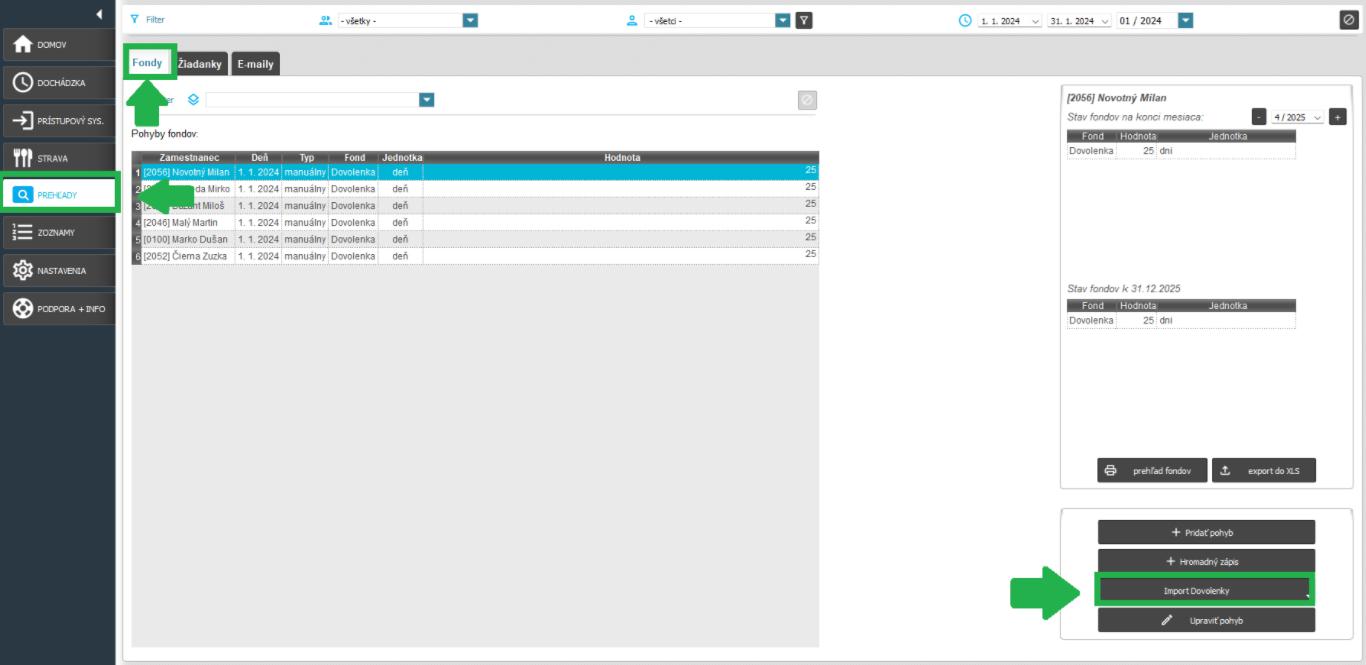
Postup, ktorý je potrebné zvoliť, je dvojkrokový.
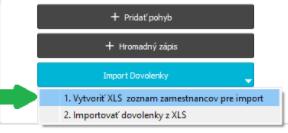
- Vytvoriť XLS zoznam zamestnancov pre import - v prvom kroku je nutné vytvoriť šablónu na import a zároveň ju naplniť zoznamom zamestnancov, pre ktorých si želáte nahrať fondy. Kliknite na možnosť “vytvoriť XLS zoznam zamestnancov pre import”:
Následne sa Vám otvorí dialógové okno, v ktorom máte možnosť zvoliť zamestnancov zo zoznamu. Kliknutím na meno sa riadok podfarbí na modro . Opätovným kliknutím sa vráti do pôvodného stavu. Exportovaní zamestnanci do zoznamu budú iba tí podfarbení na modro. Pre jednoduchšiu orientáciu v zozname je dostupný filter skupiny.
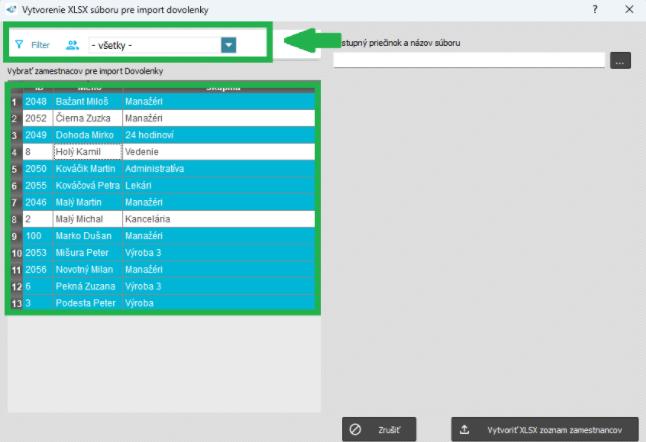
V pravej časti sa nachádza pole pre zadanie cesty pre výstupný priečinok a názov súboru. Kliknutím na tri bodky  sa Vám otvorí Windows prieskumník. Zadajte cestu a kliknite na “Uložiť”. Následne kliknite na tlačidlo “Vytvoriť XLSX zoznam zamestnancov (resp. XLS - závisí od nastavenia programu). Systém Vás bude informovať o vytvorení reportu.
 Rýchly Tip!
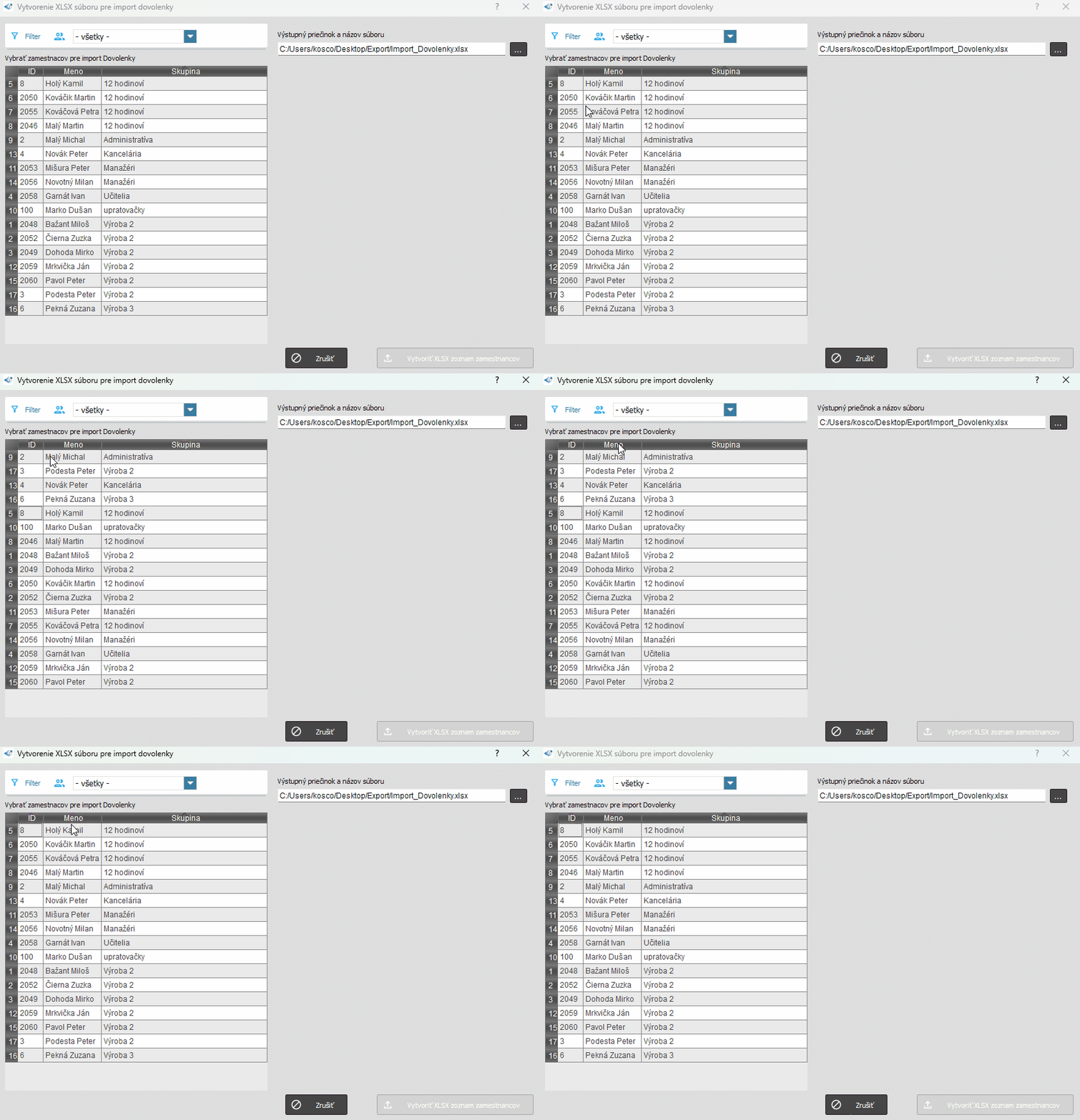
Náhľad výstupného súboru môžete vidieť nižšie:
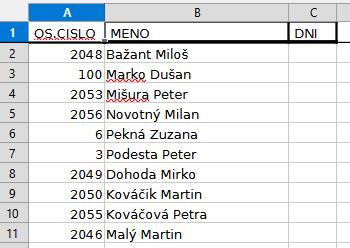
Do daného súboru zapíšte do stĺpca “DNI” počet dní dovolenky, ktoré potrebujete k jednotlivým zamestnancom importovať. Súbor uložte.
- Importovať dovolenky v XLS - v prípade, že ste si už vytvorili importný súbor, kliknite na možnosť “Importovať dovolenky z XLS”. Opäť sa Vám otvorí dialógové okno. V poli pre výstupný priečinok a názov súboru sa nachádza zapamätaná cesta k Vášmu importnému súboru. Neodporúčame ju meniť, import by neprebehol. Zmena je možná len v prípade, ak ste z akéhokoľvek dôvodu importný súbor presúvali na iné miesto.
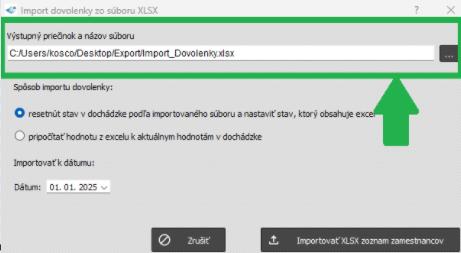
Ďalšie nastavenia:
- máte možnosť nahradiť už existujúce údaje v AMS (resetnúť stav v dochádzke podľa importovaného súboru a nastaviť stav, ktorý obsahuje excel)
- navýšiť aktuálny stav fondu o hodnoty v importnom súbore (pripočítať hodnotu z excelu k aktuálnym hodnotám v dochádzke).
- zvoliť ľubovoľný dátum, ku ktorému potrebujete stav fondu zmeniť.
Kliknite na tlačidlo “Importovať XLSX zoznam zamestnancov” (resp. XLS - závisí od nastavenia programu).
Pozn.: V prípade, že fond pre dovolenku zatiaľ nebol vytvorený, systém ho pri importe automaticky vytvorí a informuje Vás o tom hláškou, v ktorej Vás vyzve na kontrolu novovytvoreného fondu v časti Zoznamy / Fondy.
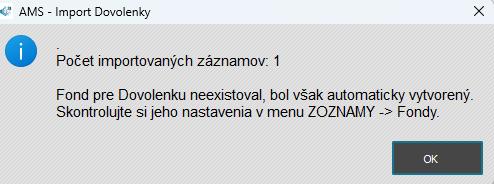
Bližšie informácie k vytvoreniu a nastaveniu fondov nájdete v kapitole 8.8 Fondy
Úprava pohybu vo fondoch
Na videu nižšie je postup pre úpravu už existujúceho pohybu vo fondoch.
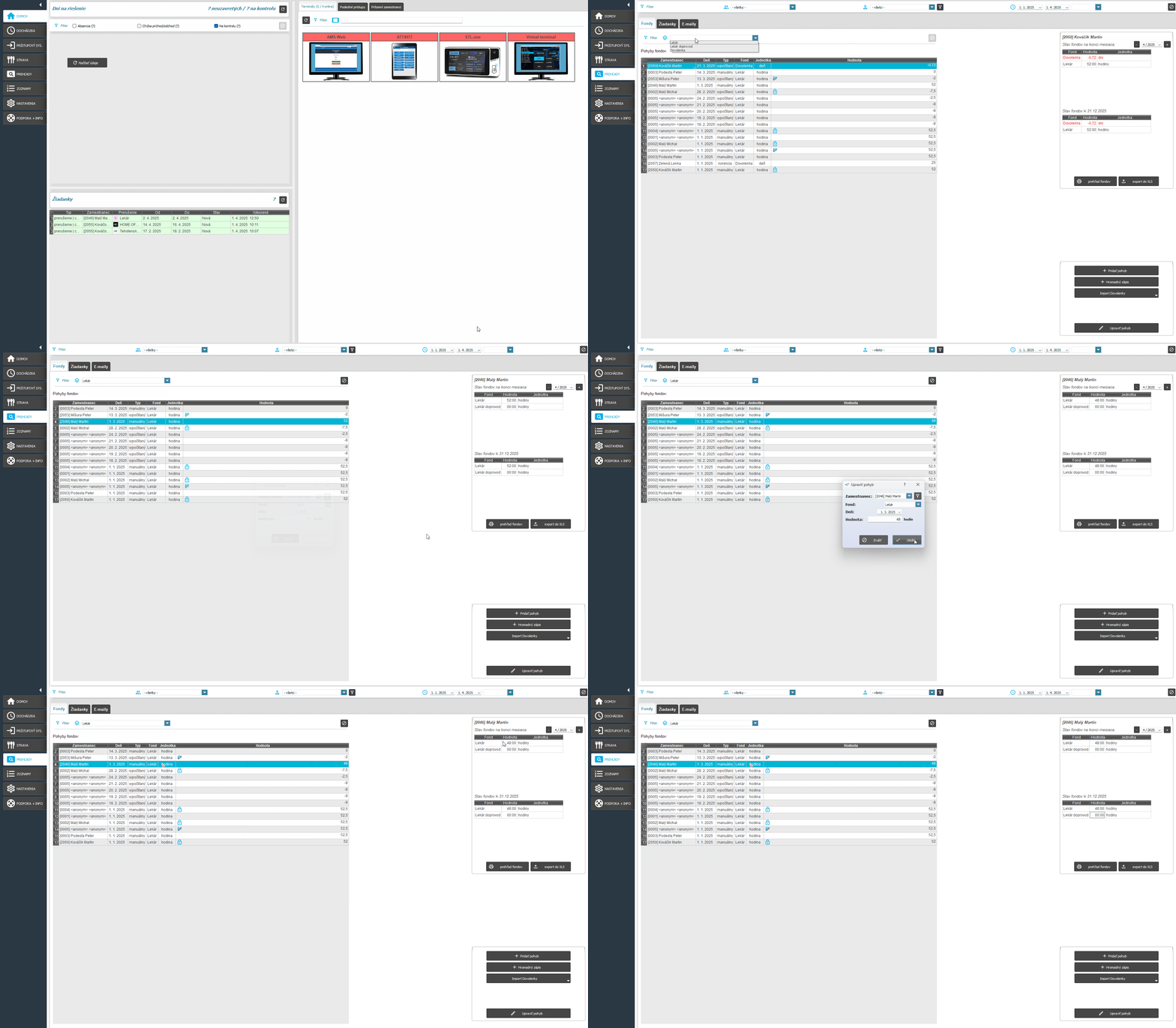
Pozn.: Pre administrátora, ktorý má nastavené oprávnenie len na “Zobrazenie” dochádzky, budú všetky tlačidlá (Pridať pohyb, Hromadný zápis, Import dovolenky a Upraviť pohyb) skryté.
Informácie o stave fondov
Aktuálny stav zostatkových fondov nájdete v karte Prehľady, po zvolení zamestnanca vo filtri alebo kliknutím na riadok zamestnanca. Na pravej strane okna sa zobrazia dve tabuľky:
- tabuľka s prehľadom fondov ku koncu zvoleného mesiaca - ak si prajete zobraziť stav fondov k ľubovoľnému mesiacu, zvoľte ho v kalendári,
- tabuľka s prehľadom fondov k poslednému dňu v kalendárnom roku
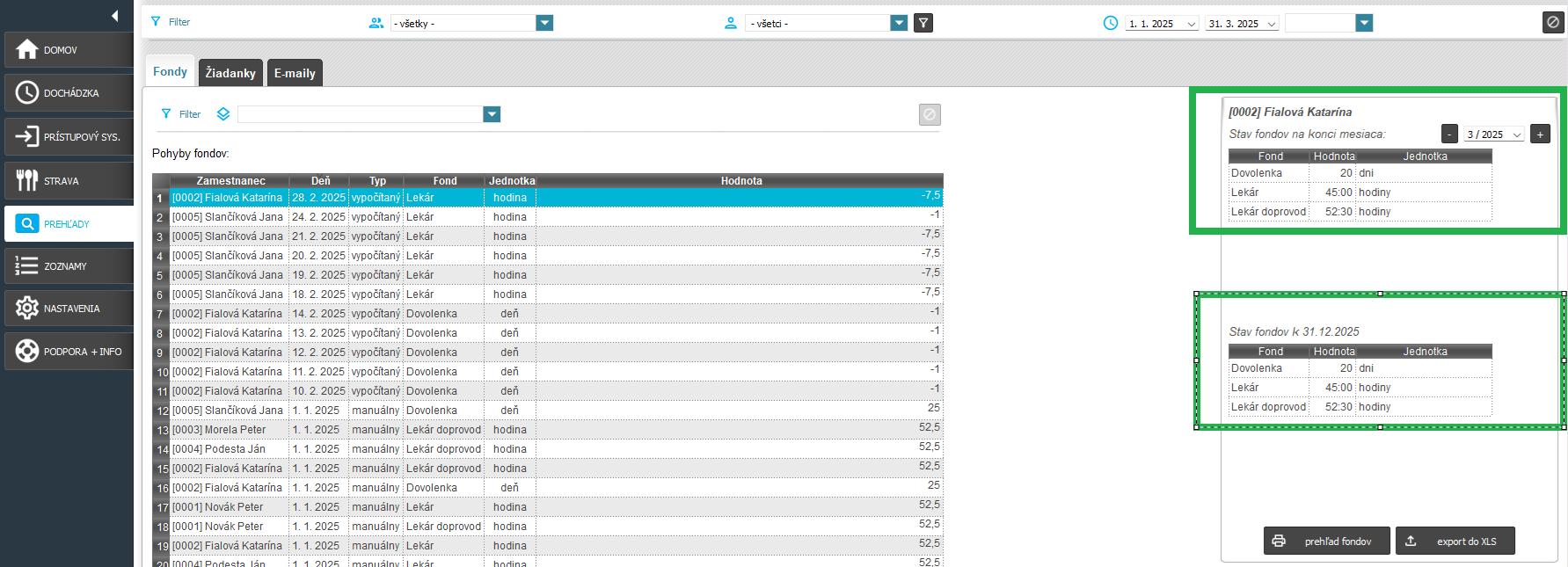
Takisto stav fondov viete zistiť aj v časti Dochádzka / Mesačný prehľad / Prehľad fondov
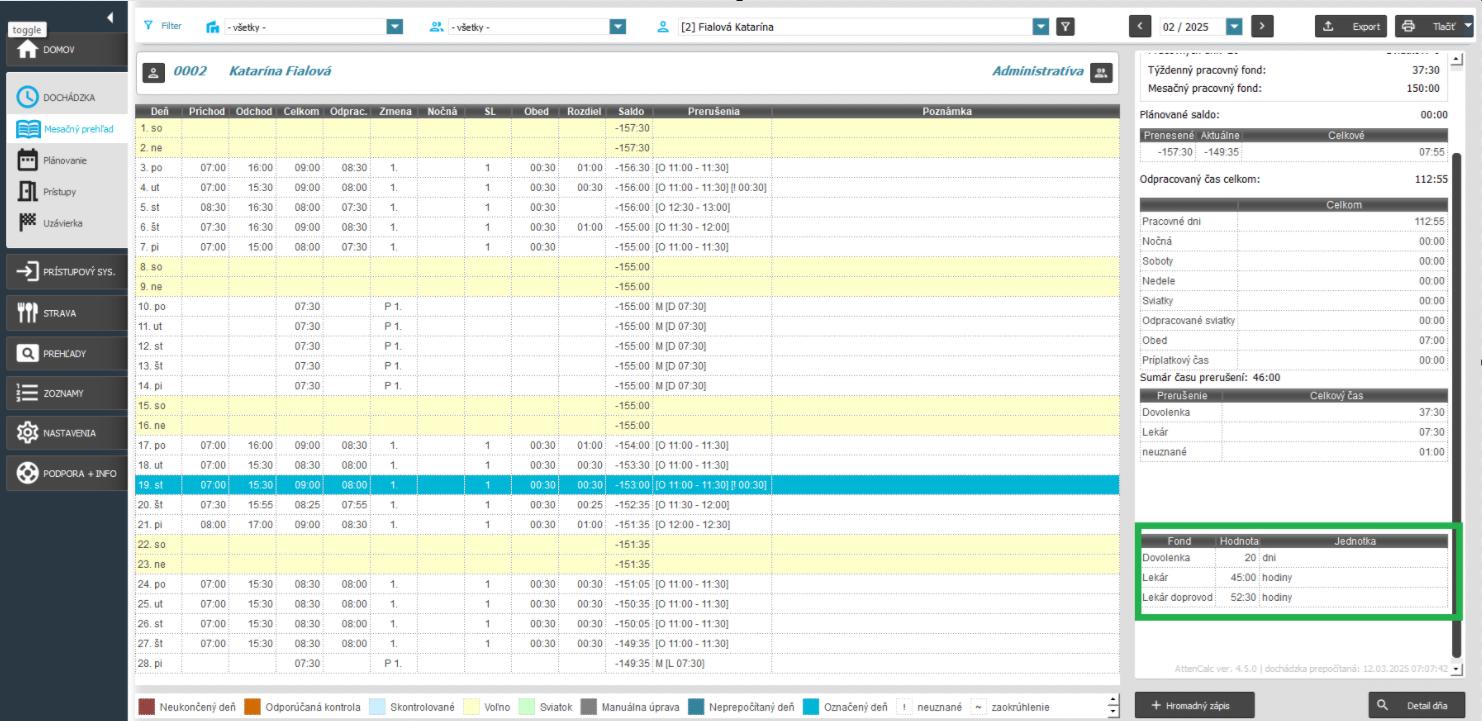
Dochádzkový systém umožňuje aj tlač zostatku fondov na tlačiarni alebo export fondov do XLS. Podrobnejšie návody nájdete v kapitolách 7.1.1 Export fondov do XLS a 7.1.2 Tlač prehľadu fondov.
