4.3 Prístupy
Táto sekcia obsahuje nasledovné body:
Základné informácie o karte prístupy
Karta Prístupy v časti Dochádzka je identická s kartou Prístupy v časti Prístupový systém. Nachádza sa tu podrobný zoznam všetkých zaznamenaných prístupov.
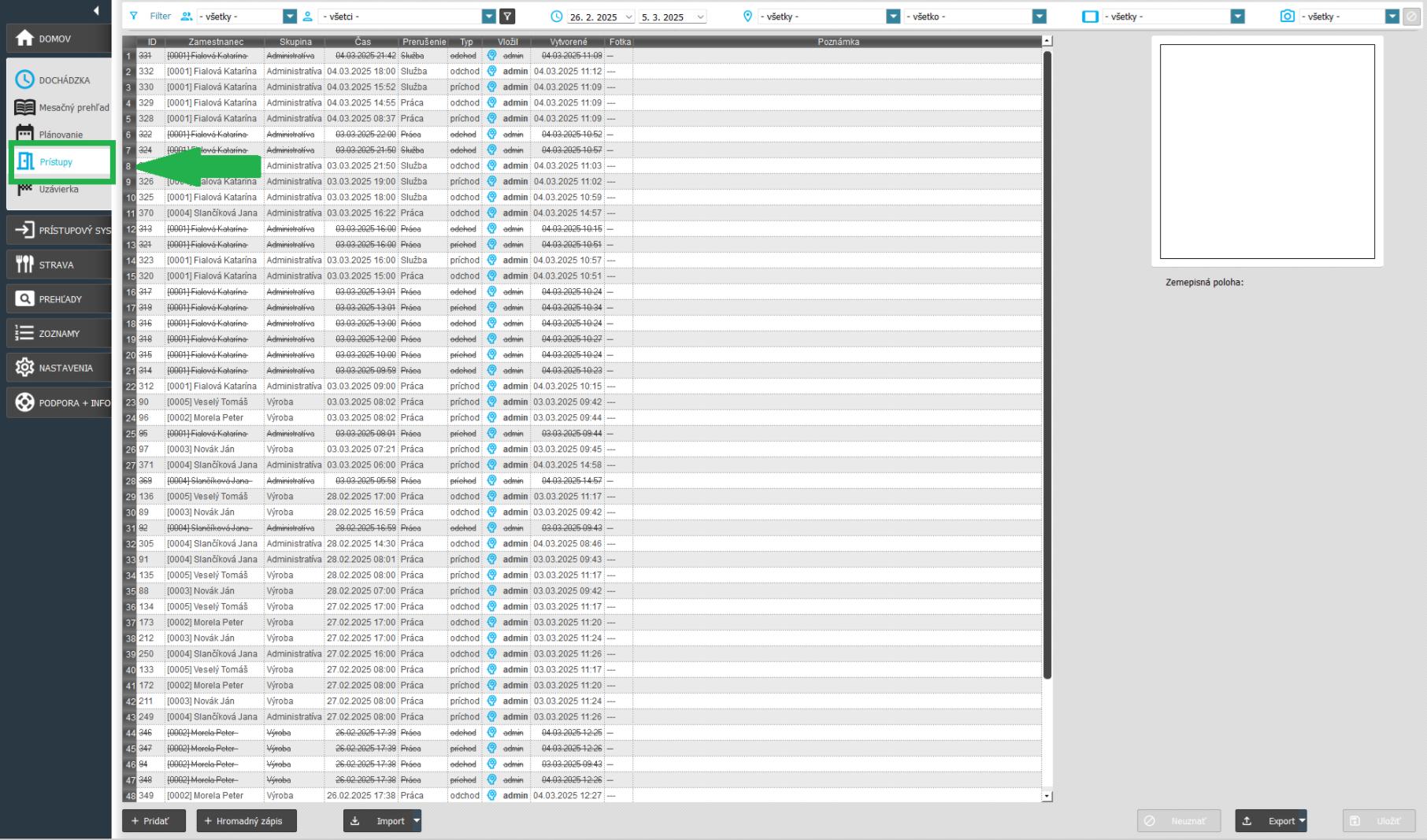
Na uľahčenie prezerania alebo manuálneho pridávania prístupov môžete použiť dostupné filtre na hornej lište karty:
- výber skupiny (do ktorej zamestnanec patrí)
- výber zamestnanca
- časové obdobie zadaných prístupov
- typ prerušenia a prístupu
- terminály, na ktorých boli uskutočnené zápisy
- možnosti fotky (? neoverená fotografia, X chybná fotografia a ✓ fotografia, ktorá je v poriadku).
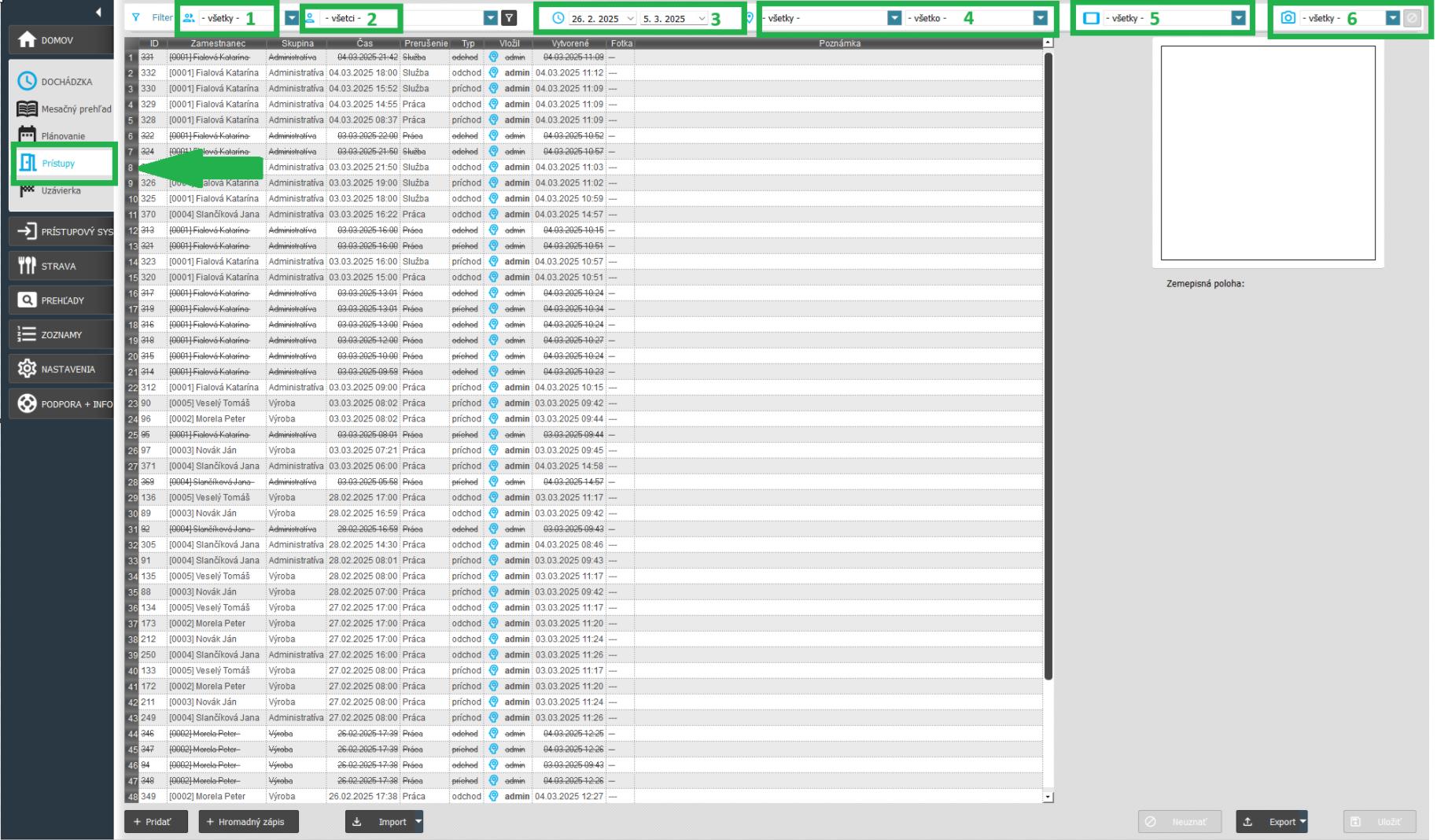
Prístupy môžete filtrovať aj iba podľa mena zamestnanca. Kliknite na ikonu filtra a zobrazí sa riadok, kde vypíšte meno požadovaného zamestnanca. Takto si môžete hneď zobraziť zamestnanca, ktorý Vás zaujíma, a nemusíte prechádzať dlhým zoznamom v rozbaľovacom okne.
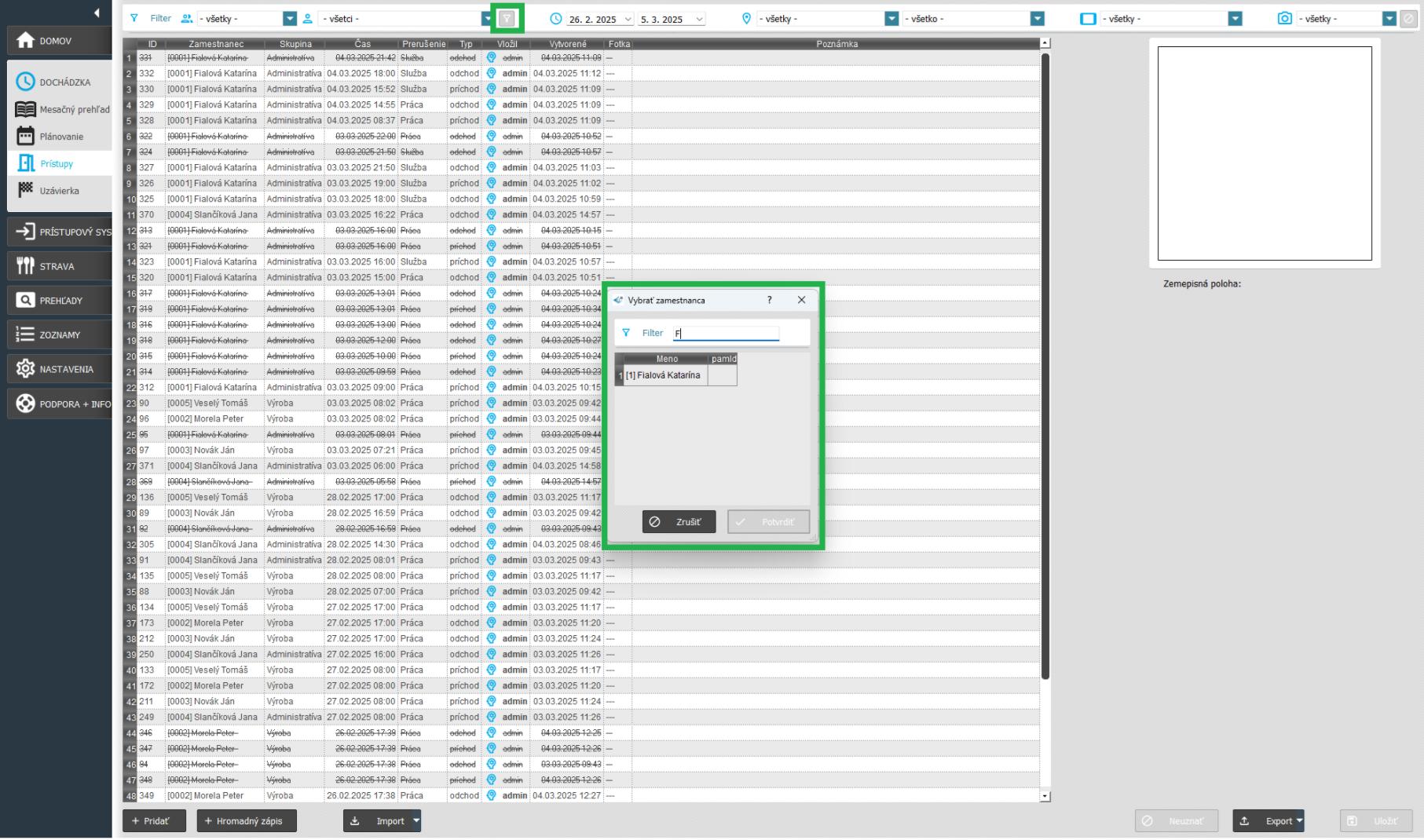
Označením prvého riadka a držaním šípky dole sa presúvate v záznamoch a rýchlym spôsobom si môžete overiť aj to, či sa na fotkách vpravo zobrazuje zamestnanec, ktorý uskutočnil zápis na termináloch.
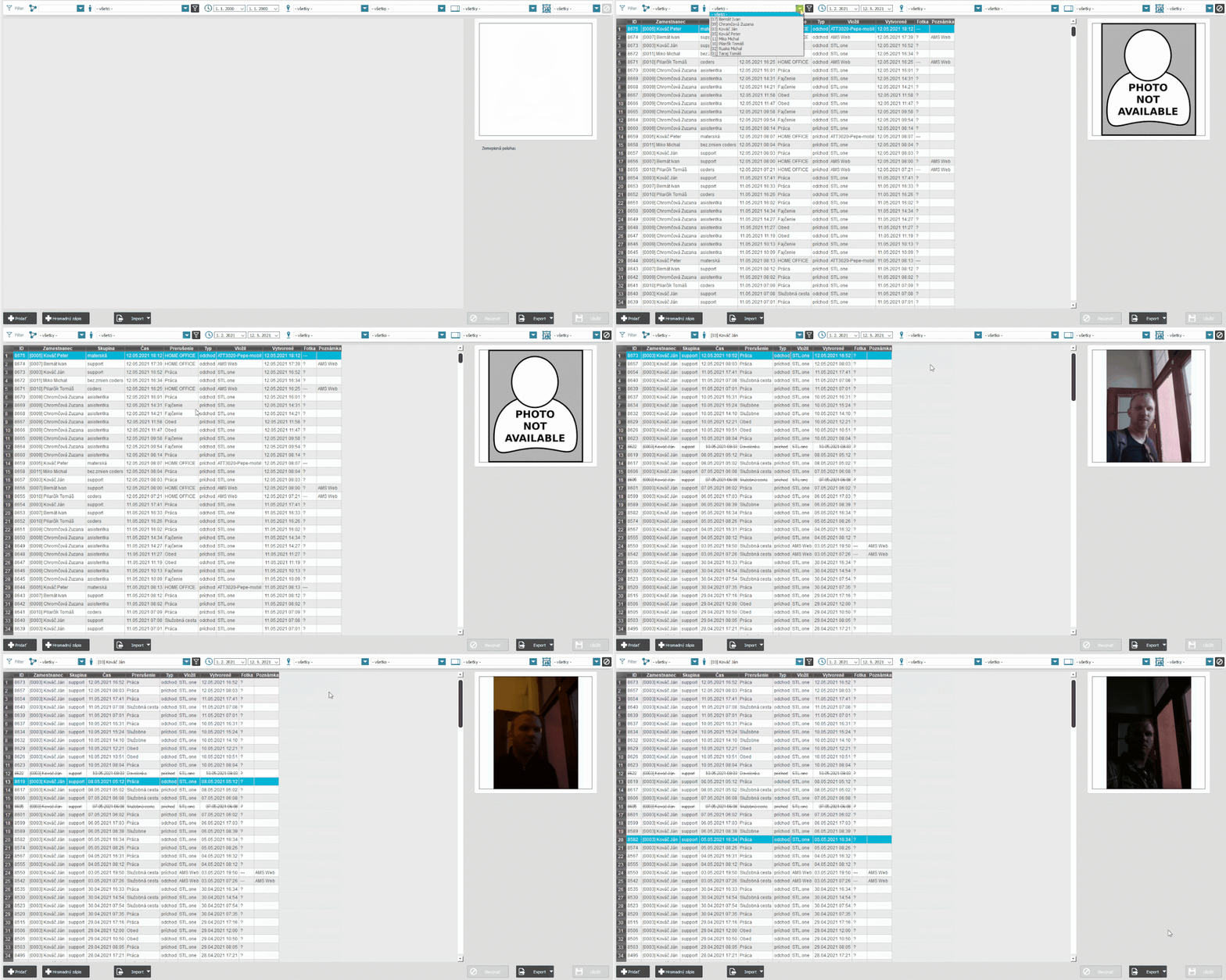
Pozn.: V karte Prístupy je možné upraviť počet zobrazovaných záznamov pomocou nastaviteľného limitu. Zmenou hodnoty môžete zoznam rozšíriť alebo zúžiť podľa potreby. Po úprave sa zmena aplikuje automaticky a zobrazené údaje sa okamžite aktualizujú, bez nutnosti ďalšieho potvrdenia.
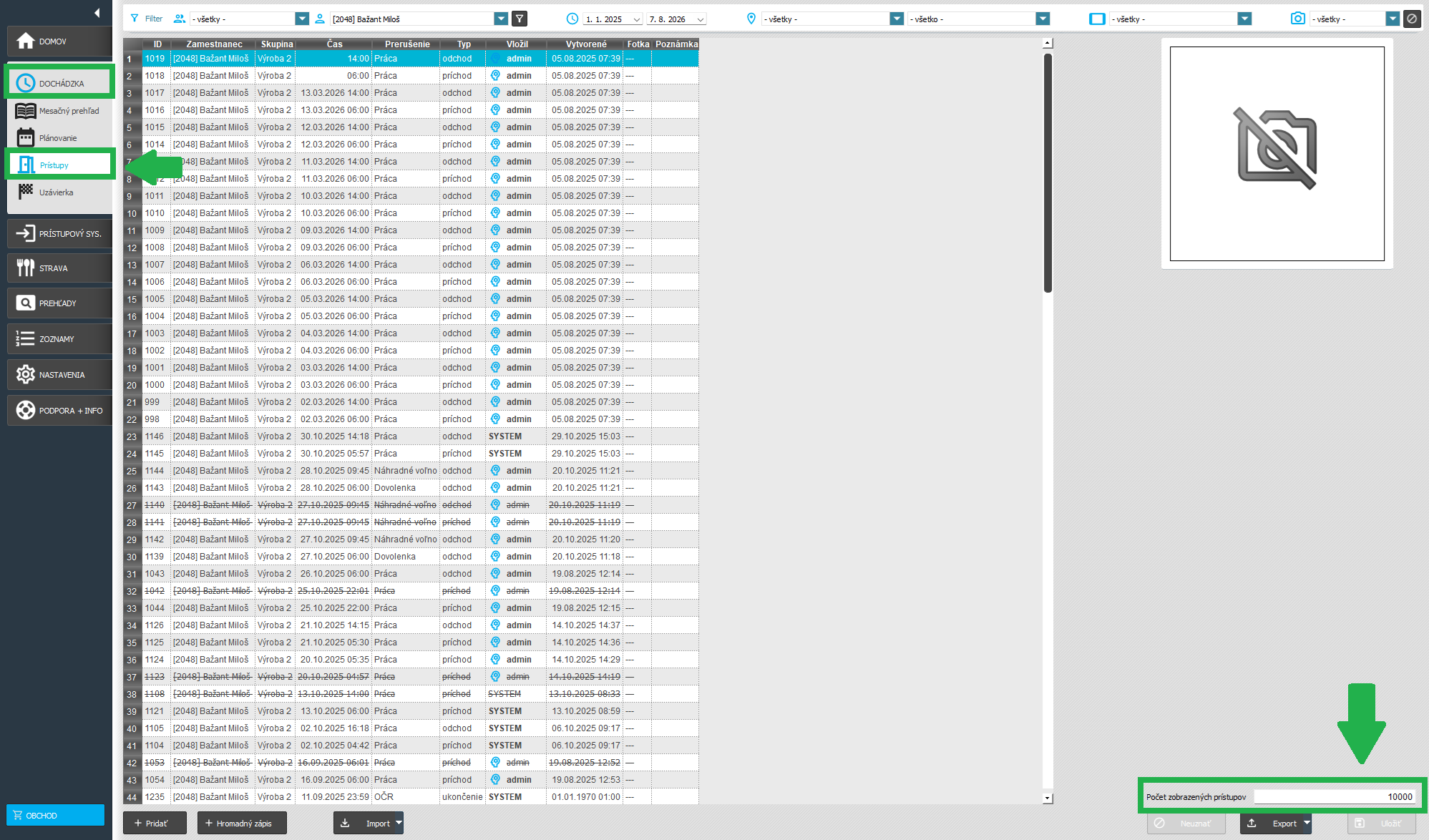
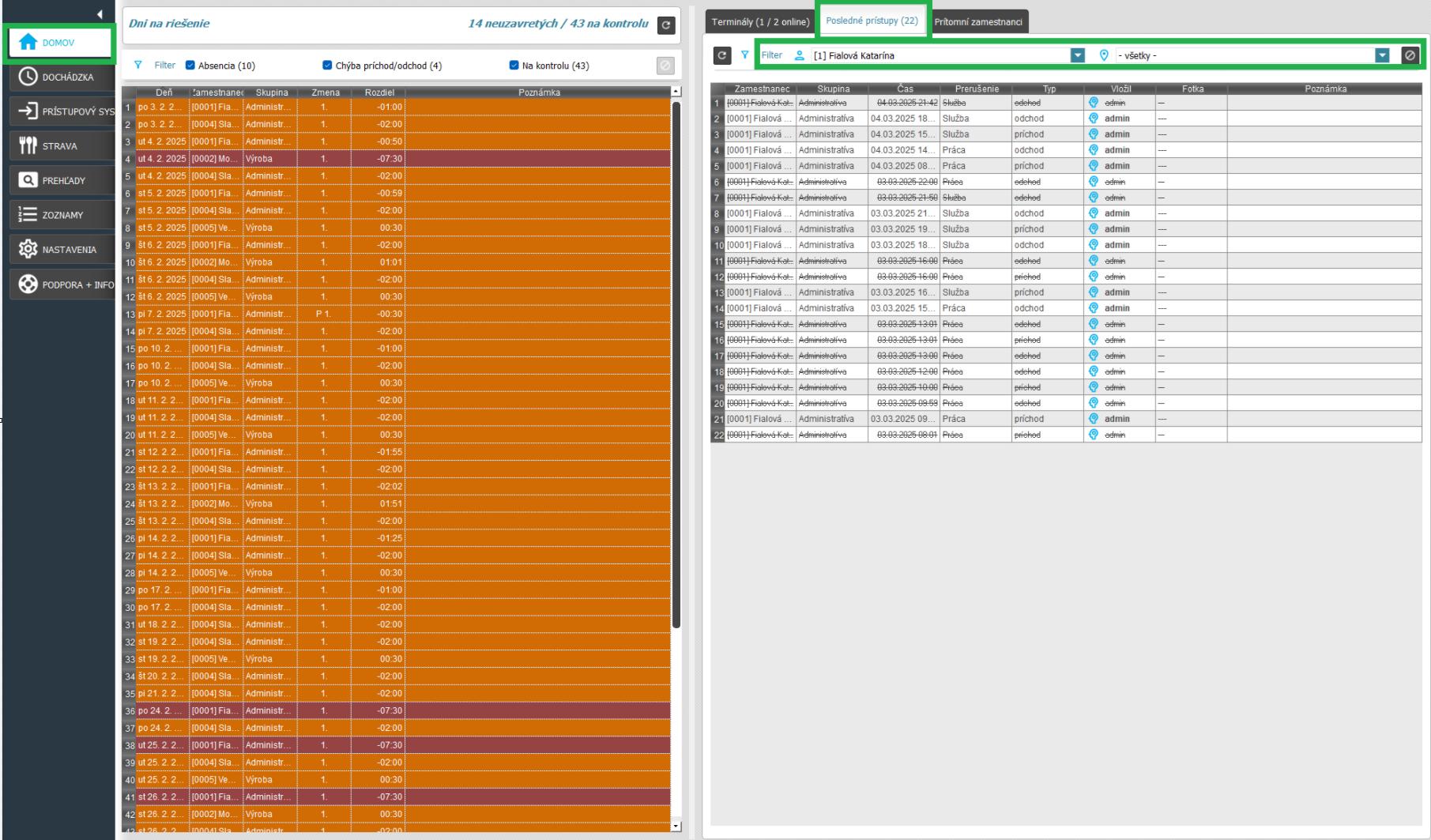
Rovnaká funkcia bola implementovaná aj v podkarte Prístupy v časti Prístupový systém.
 Rýchly Tip!
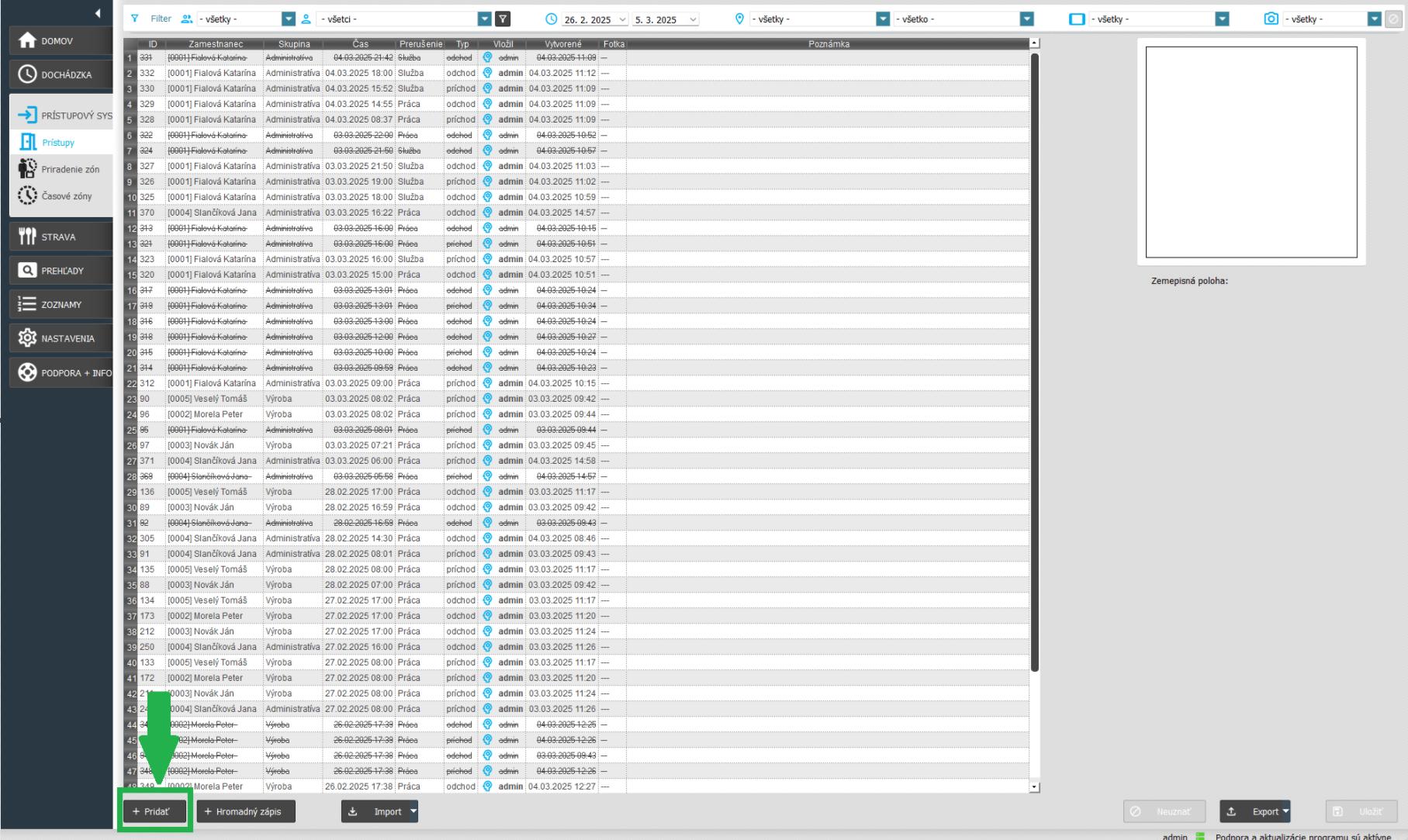
Pridanie prístupu
V prípade, že potrebujete pri prezeraní prístupov zadať nový prístup, kliknite na tlačidlo “Pridať”.
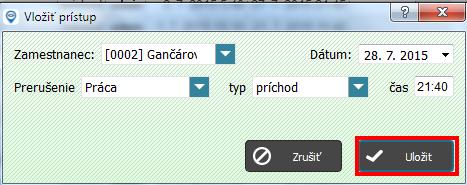
Zobrazí sa tabuľka, kde je potrebné vypísať meno zamestnanca, dátum, prerušenie, typ a čas. Nakoniec kliknite na tlačidlo “Uložiť” a prístup sa vytvorí.
Prístup za zobrazí v tabuľke prístupov.
Hromadný zápis
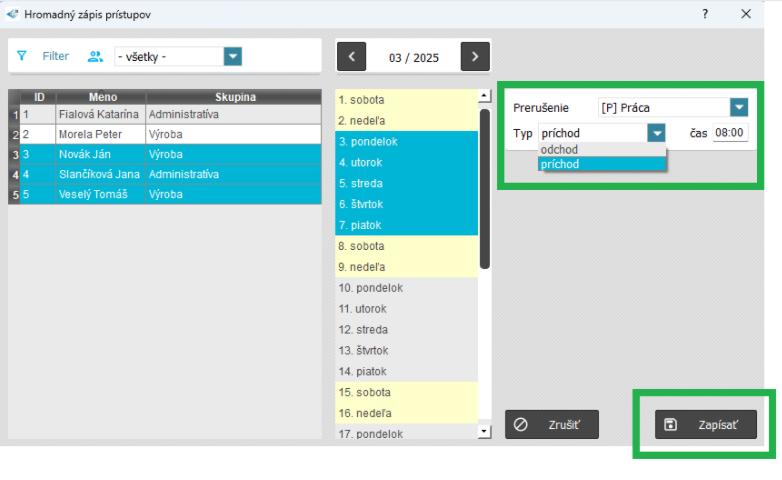
Dochádzkový systém umožňuje v prípade potreby hromadný zápis prístupov pre viac zamestnancov súčasne. Kliknite na tlačidlo “Hromadný zápis”.
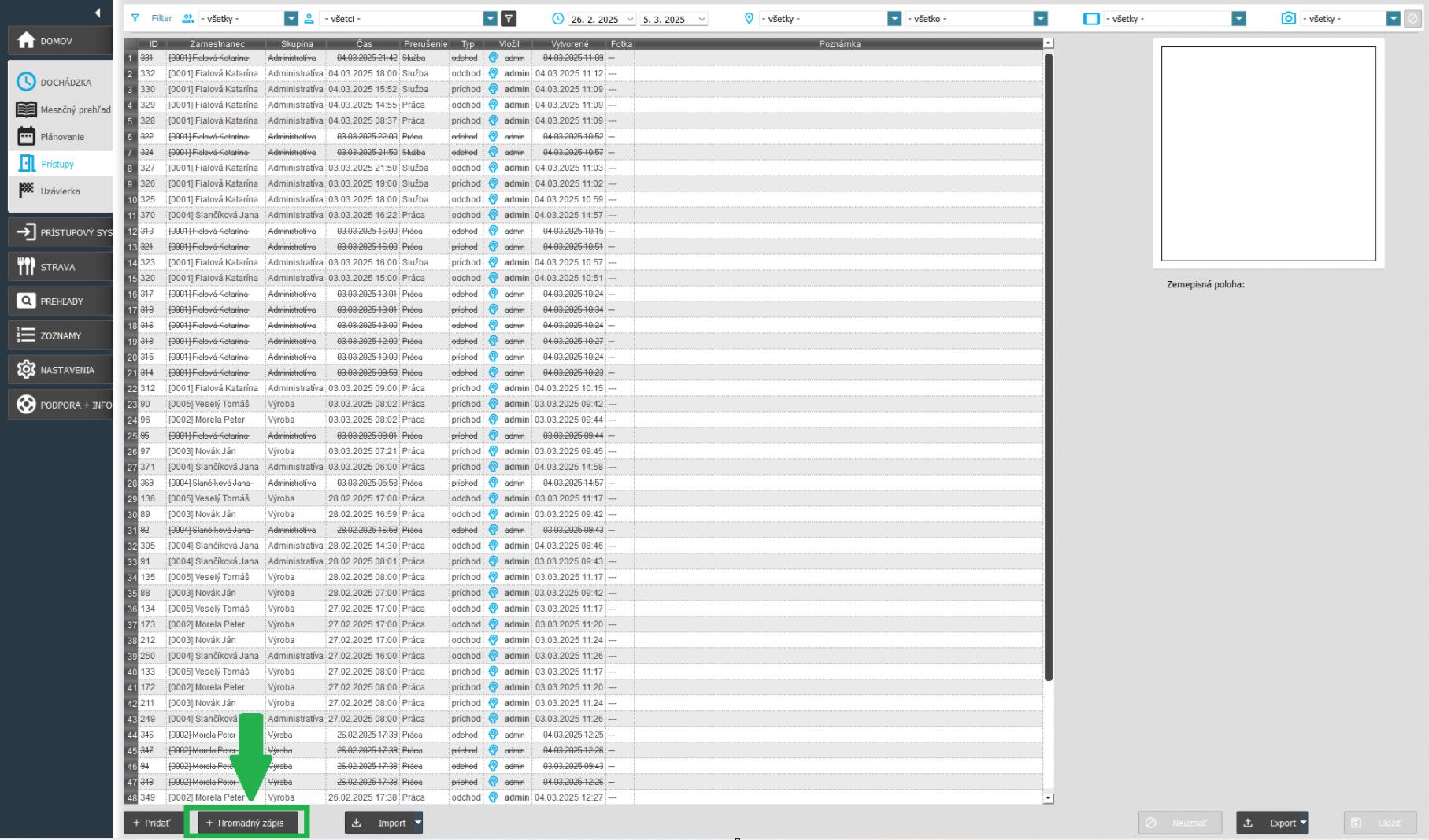
Zobrazí sa tabuľka, kde je potrebné zvoliť mená zamestnancov, deň pre zápis prístupu, typ a čas prístupu. Pri výbere mien zamestnancov môžete využiť filter, ktorý filtruje podľa skupiny, do ktorej zamestnanci patria.
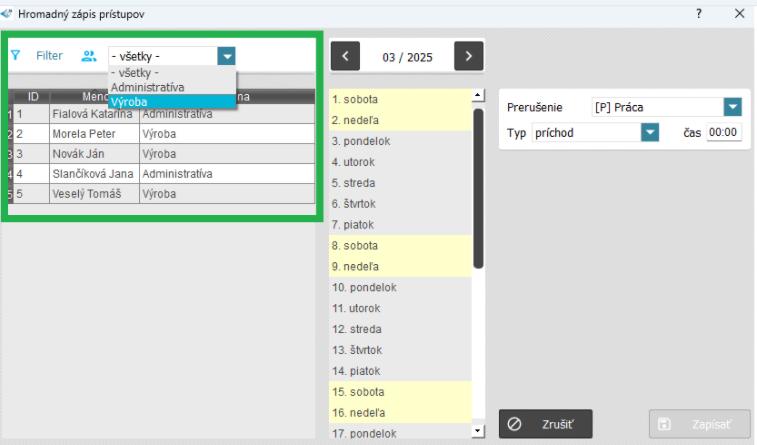
Teraz môžete zvoliť mená zamestnancov, ktorým chcete priradiť Prístup. Zamestnanca označíte kliknutím na riadok s jeho menom, riadok sa zvýrazní modrou farbou , takto označte všetkých požadovaných zamestnancov. Zamestnancov v prípade potreby odznačíte tak, že znova kliknete na modrý zvýraznený riadok s jeho menom.
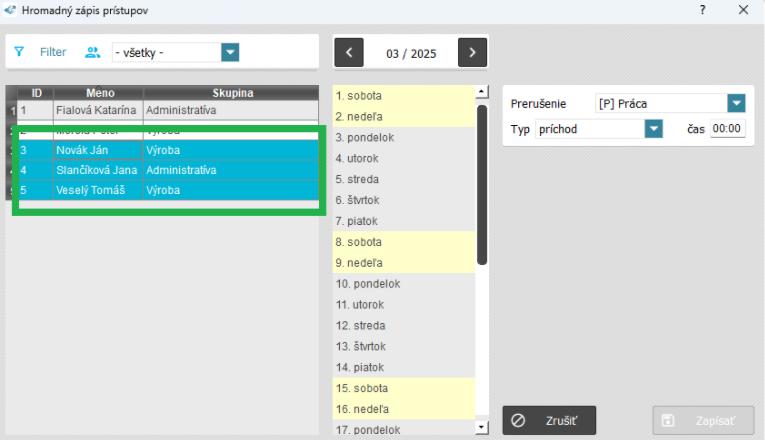
Následne vyberte deň, do ktorého si prajete prístup zapísať. Môžete označiť viacero dní kliknutím na ich riadok, zvýraznia sa modrou . Dni sa odznačujú rovnako, kliknutím na modrý označený riadok.
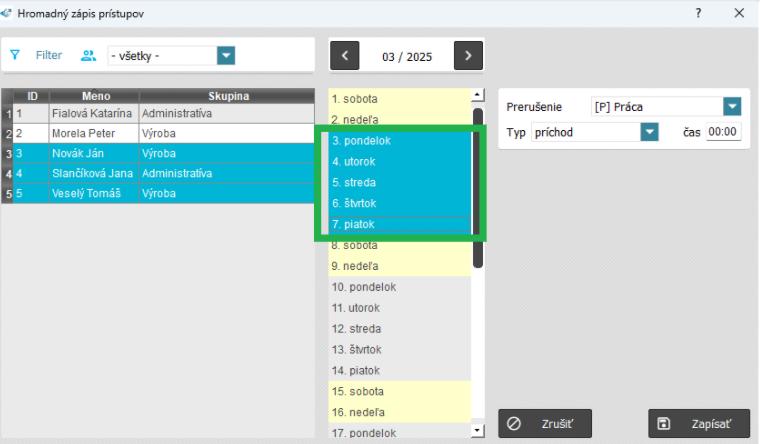
Potom vyberte prerušenie, ktoré chcete zapísať, typ prístupu a vypíšte čas, ktorý sa má zamestnancom k prístupu zapísať. Hromadný zápis potvrďte kliknutím na tlačidlo “Zapísať” a prístupy sa zapíšu zvoleným zamestnancom.
Pozn.: Možnosť overenia a označenia správnosti nasnímanej fotografie je cez klávesové skratky “q” = správna, “w” = chybná fotka, “e” = neoverené.
